
この記事は公開から5年以上が経過しています。内容が古くなっている場合があります。
こんにちは。 最近 Discord を使用してセッションする方が増えたようで嬉しい限りですね。 私の周りでも「この Bot の入れ方教えて下さい!」と聞かれる機会が多くなったので、図を入れつつなるべくわかりやすいようにまとめておきます。
記事は【BCDice3.3.0】 【discord-bcdicebot v2.3.0】時点のもので、Windows10で操作しています 異なるバージョン、OSによっては動作が変わる場合があります。
Bot作成から起動までの説明記事 - DiscordでDiceBot(BCDice)を使う方法 その2 起動後に使えるコマンド・オリジナルダイスボット表の入れ方等の説明記事
BCDice とは

日本で最も使われている、TRPG 用ダイスロール処理システムです。 どどんとふ、ココフォリア、ユドナリウム、TRPG スタジオなど様々なオンセツールで使われています。 対応ゲーム一覧にかかれているシステムは 100 を超え、現在も更新が盛んに行われています。
BCDice - https://bcdice.org/ より引用
TRPG のオンセツールを使ったことがある方は一度ぐらいは触ったことがある、親しみ深いツールです。
準備
必要なもの
- java
- DiceBot 使用する画像
これは必須ではありませんが、Discord に表示されるのでわかりやすいものがいいと思います
使用するツール
- discord-bcdicebot
しゅんしゅんひよこ(@Shunshun94)さんの DiceBot です
使い方を参考にして DiceBot を Discord サーバーに導入していきます - BCDice-API
酒田 シンジ(@ysakasin)さんが開発されているココフォリア、Udonarium、Tekey など TRPG ツールで使われている BCDice が使えるようになるものです
公開サーバーの一覧の中にある URL を使うので、自分でこれから設置する必要等はありません - Discord
Discord は、Windows・macOS・Linux・Android・iOS・Web ブラウザで動作する、ビデオ通話・音声通話・VoIP フリーウェアです
自分が管理権限を持っているサーバーを用意して、その中に DiceBot を入れていきます
操作は Windows10 で行っています
Mac/LinuxOS の方への対応はQ&Aに書いてありますので参照してみて下さい
(Mac/Linux の検証はできていないので、動いた/動かないの意見いただけるとありがたいです)
Bot 作成~起動まで
まずは Discord に新規の Bot を作成するところから始めていきます。
Bot を作成する
Bot に名前をつける

- Discord のDEVELOPER PORTAL にアクセスしてログイン 右上にあるNew Applicationsをクリック
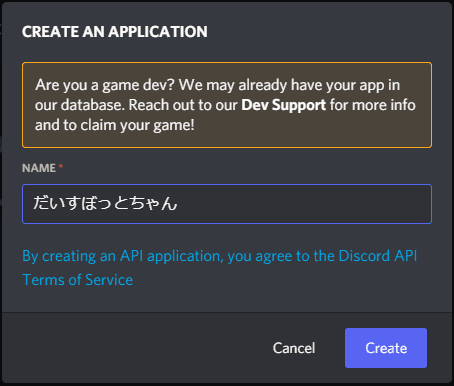
- CREATE AN APPLICATION という画面のNAMEに任意のアプリケーション名を入力してCreateをクリック
アイコンとプロフィールを設定する
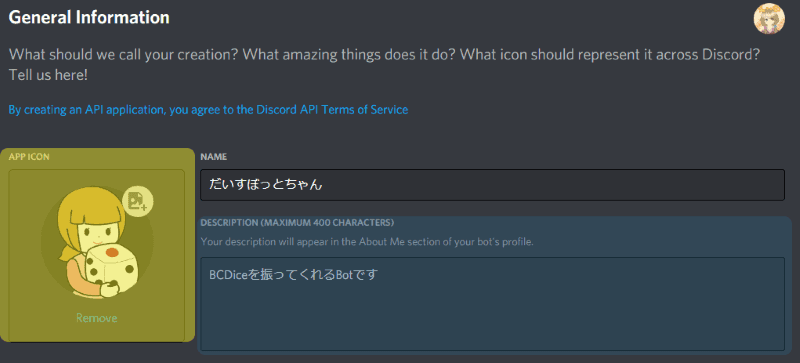
- General Information にあるAPP ICON(画像黄色)で任意の画像を設定
- DESCRIPTION(画像青色)部分に任意の説明文章を記入(400 文字以内)
この説明は Bot のプロフィール画面に表示されます - 編集し終わったら、Save Changesをクリック
Bot ユーザを作成する
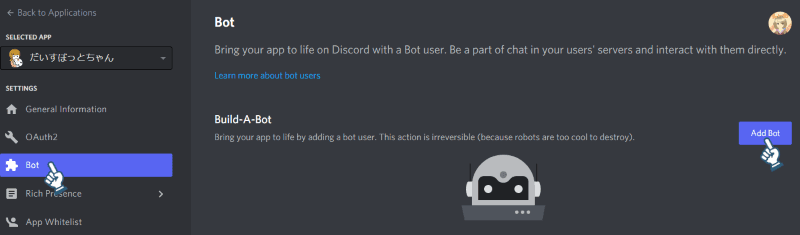
- SETTINGS の Bot をクリック
-
BotにあるBuild-A-BotのAdd Botをクリック -
ADD A BOT TO THIS APP?という画面のYes, do it!をクリック※2024年6月19日追記: Add Botボタンが不要になったので削除しました。
MESSAGE CONTENT INTENTをオンにする
2024年6月19日追記
Botのページ中央下にあるMESSAGE CONTENT INTENT
をオンにしてください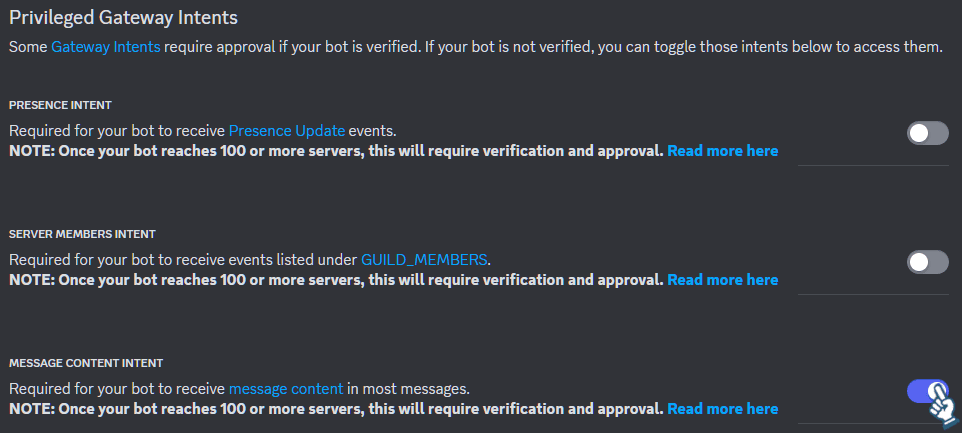
TOKEN をコピーして保管しておく
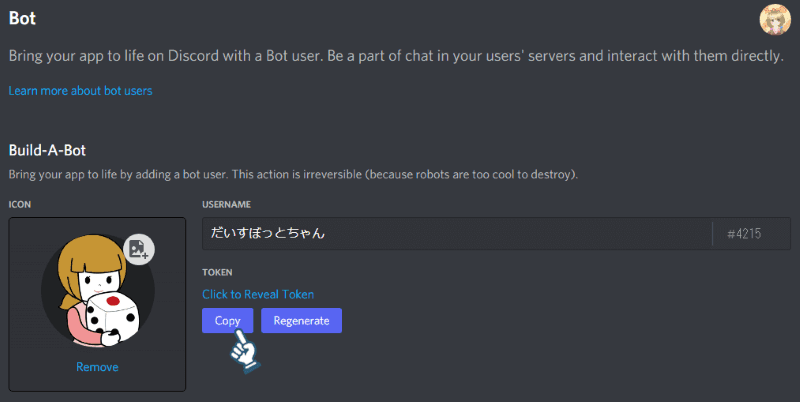
- Build-A-Bot に表示されたTOKEN部分の Copy をクリック
この TOKEN はメモ帳などに貼り付けておいてください(TOKEN の文字は他の人に教えないでください)
APPLICATION ID をコピーしてアクセス
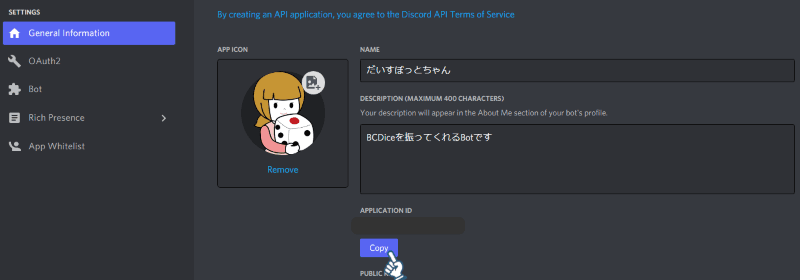
- SETTINGS のGeneral Informationをクリック
- APPLICATION IDのCopyをクリック
- https://
discordapp.com /oauth2/authorize?client_id=[APPLICATION ID]&scope=bot&permissions=0 にアクセス
- コピー用
- 例: APPLICATION ID が 123456789 の場合
https://discordapp.com /oauth2/authorize?client_id=123456789&scope=bot&permissions=0
サーバーを選択して導入する
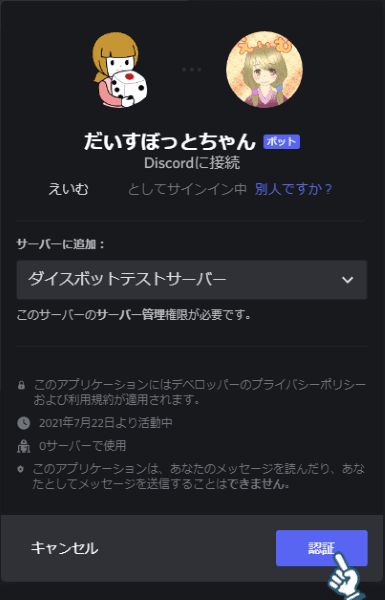
- 自分が管理権限を持つ、Bot を入れたいサーバーを選択して認証をクリック - Discord – サーバーの作り方と削除する方法
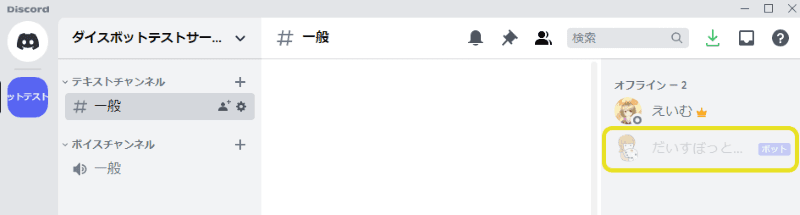
Discord でサーバーに DiceBot が追加されているか確認します
※Bot はオフライン状態で大丈夫です
これで Bot 作成は完了です
discord-bcdicebot を設定・起動する
ファイルをダウンロードする
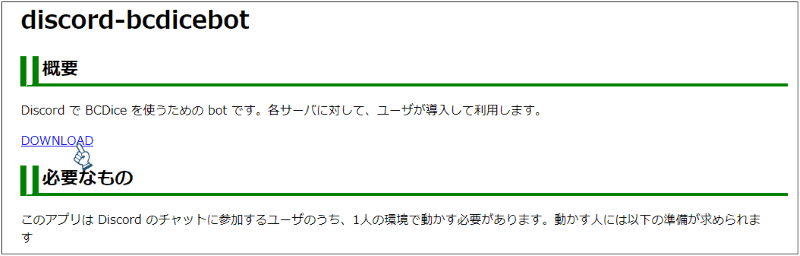
- discord-bcdicebotにアクセスし、概要にあるDOWNLOADをクリック
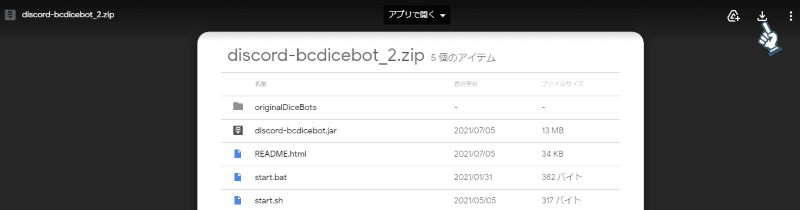
-
Googleドライブのダウンロードボタンをクリック※2024年5月20日追記: Googleドライブではなく、直接DLできるようになっていたので削除しました。
- ダウンロードしたファイルを解凍して開く
start.bat を編集する
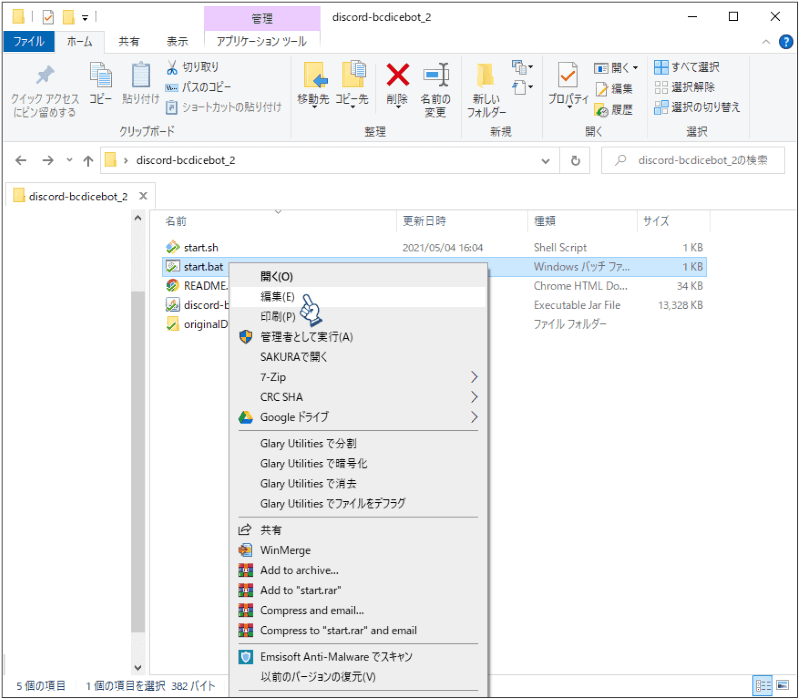
- start.bat ファイルを右クリックし、編集をクリック
TOKEN の貼り付け
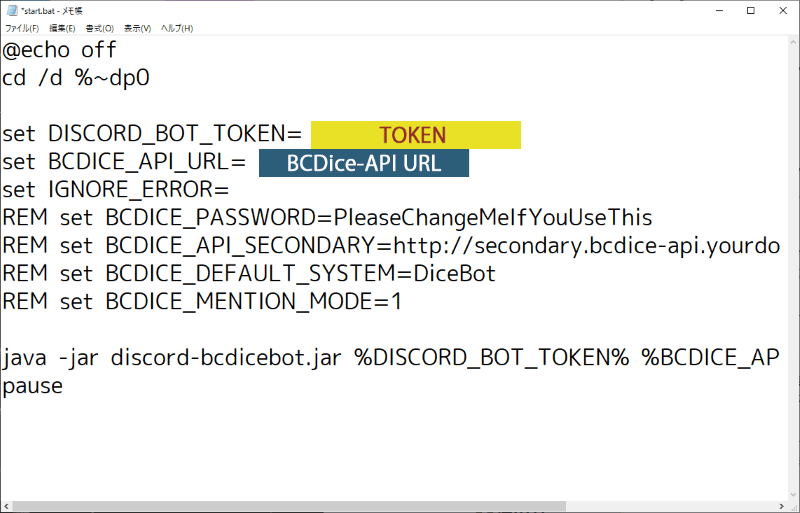
- Bot 作成の「9.Build-A-Bot に表示された TOKEN 部分の Copy をクリック」でコピーした TOKEN を set DISCORD_BOT_TOKEN=に貼り付け
TOKENとAPPLICATION IDを間違えないようにしよう
- TOKEN
60 文字前後のピリオドと英数字
ODY3NjkwMTM3NTA3NzI1MzQy.YPkxaQ.yzBtmH7zYQS8M6XQwomwOtgDOlQ(ダミーです) - APPLICATION ID
20 文字前後の数字
123456789123456789(ダミーです) - start.bat に記入するのはTOKENです
BCDice-API の URL を貼り付け
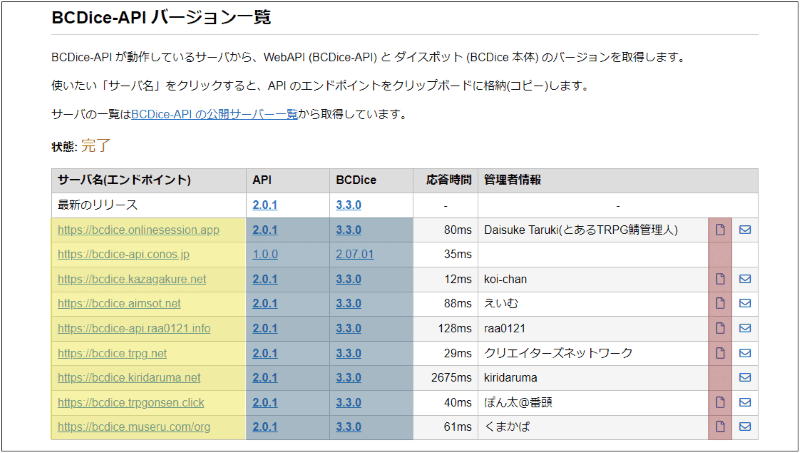
- BCDice-API バージョン一覧にアクセスし、ERROR 表示されていない URL(画像黄色部分のどれか)をクリックしてコピーする
選び方
画像青枠のAPIとBCDiceが最新リリースと同じものを選ぶのがいいでしょう
下記の2つのサイトがとくに更新が早いのでおすすめです
- とあるTRPG鯖
https://bcdice.onlinesession.app/ - クリエイターズネットワーク
https://bcdice.trpg.net
利用規約
使用する際は使う URL の画像赤枠部分にあるリンクへアクセスし、利用規約等をきちんと読んでから使用しましょう
- メモ帳にもどり set BCDICE_API_URL=に URL を貼り付け
その他設定
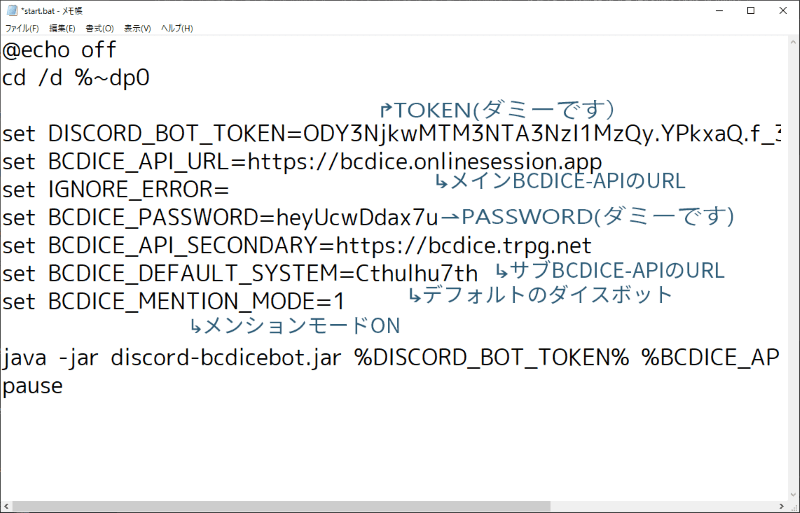
必須項目は 20.までですが、これ以外にも設定できる項目があります
- REM set BCDICE_PASSWORD=
管理パスワードを設定できます PleaseChangeMeIfYouUseThis を任意のパスワードに変更して行頭の'REM 'を削除します - REM set BCDICE_API_SECONDARY=
BCDICE_API_URL で指定したサイトがメンテナンス等で動かない場合に使える URL を指定できます
http://secondary.bcdice-api.yourdomain.co.jp/ を任意の URL に変更して行頭の'REM'を削除します - REM set BCDICE_DEFAULT_SYSTEM=DiceBot
デフォルトで使うシステムを変更できます
DiceBot を任意のシステム ID に変更して行頭の'REM 'を削除します ID は対応ゲームシステム一覧参照してください - REM set BCDICE_MENTION_MODE=1 ダイスを振った時に振った人にメンションされるようになります 行頭の'REM 'を削除します
- メンションとは
メンションについては別サイトを参照してください
設定例
-
設定が終わったら保存してメモ帳を閉じる
-
start.bat をダブルクリックして起動する
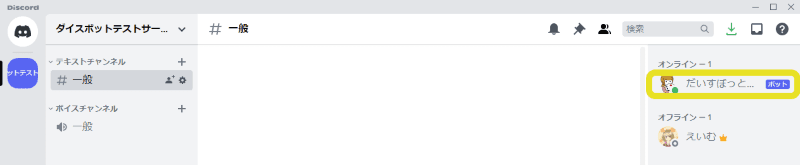 Bot がオンラインになっていれば成功です
これで discord-bcdicebot を設定・起動するは完了です、お疲れさまでした 正しく起動できていれば Discord でダイスが振れるようになっていると思います
discord-bcdicebot の詳しい使い方は、次の記事のDiscord で DiceBot(BCDice)を使う方法 その 2をご覧ください
Q&A
よくある質問まとめ
Q.MacOS/Linux を使っている
A. Bot を作成するまでは Windows と同様に行います discord-bcdicebot を設定・起動するの部分はstart.shを編集して起動して下さい 「'REM 'を削除します」の部分は「'# 'を削除します」に置き換えて読んで下さい
Q.Bot を常に起動していたい
A. Heroku、VPS、Glitch、Google Cloud Platform を使って動かす方法などがあります。参考になる記事・サイトをいくつか挙げておきます。
無料で動かせるのは Glitch と Google Cloud Platform です(2024 年 6 月時点)。
- Heroku で discord-bcdicebot を動かす
- discord-bcdicebot - 中級者以上向け:heroku を使って動かす手順
- Discord-BCDicebot をさくらの VPS に設置して 24 時間スマホからでも利用可能な自鯖 Discord ダイス bot を作る
- BCDice を Discord のダイスボットにして動かす
- GCP 上で Discord 用ダイスボットを動かしてみる&設定を自動化する
Q.APPLICATION ID がない
A. ClientID など別の名称になっている場合があります 20 桁程度の数字の ID を探して試してみて下さい
Q.起動したのにオンラインにならない
A. コマンドプロンプト(start.bat を起動した時に出る黒い画面)に「続行するには何かキーを押してください . . .」と表示されている場合 TOKEN が間違っているかもしれません もう一度DEVELOPER PORTALアクセスして TOKEN をコピー start.bat の set DISCORD_BOT_TOKEN=の横に貼り付けてみて下さい TOKEN は「ODY3NjkwMTM3NTA3NzI1MzQy.YPkxaQ.yzBtmH7zYQS8M6XQwomwOtgDOlQ(ダミーです)」のような 60 桁程度のピリオドと英数字です
Q.Privileged Gateway Intents の MESSAGE CONTENT INTENT が ON になっていません。
A. start.bat を起動したときに、Privileged Gateway Intents の MESSAGE CONTENT INTENT が ON になっていません。テキストチャットへの入力によるダイスロールはできませんと表示される場合のチェック項目
- start.bat の DISCORD_BOT_TOKEN=に TOKEN が正しく入力されているか確認する。
- DEVELOPER PORTALにアクセスする。
- My Applications → Bot → Bot ページ中央下にある Privileged Gateway Intents 項目のMESSAGE CONTENT INTENTが ON になっているかを確認する。
画像付きの説明はこちら
Q.Discord にコマンドを打つと ERROR が出る
A. Discord の画面に「[ERROR]v2([BCDice-API の URL])」と表示される場合 BCDice-API の URL が間違っているか、サーバーメンテナンス中などで使用できない状態かもしれません。
BCDice-API バージョン一覧で ERROR になっていない URL をコピーして、
Discord で DiceBot(BCDice)を使う方法 その 2 - 管理コマンドを使う - BCDice-API サーバを変更するを参照して下さい。
start.bat を直接編集して編集して再起動しても大丈夫です。
質問・リンク切れ・記事への指摘等々ございましたら Twitter【えいむ(@aimsssssot)】に連絡して下さい Twitter のリプライ、DM が一番返答が早いと思います
Bot作成から起動までの説明記事 - DiscordでDiceBot(BCDice)を使う方法 その2 起動後に使えるコマンド・オリジナルダイスボット表の入れ方等の説明記事
使用素材・参考にさせていただいたサイト
敬称略・順不同