
この記事は公開から5年以上が経過しています。内容が古くなっている場合があります。
この記事は前回の【BCDice】Discord に DiceBot を入れる方法 その 1 の続き記事です。 まだお読みになっていない方はぜひそちらからご覧ください。
記事は【BCDice3.3.0】 【discord-bcdicebot v2.3.0】時点のもので、Windows 10 で操作しています
バージョンや OS が異なると違う動作になる場合があります。
関連記事
- Discord で DiceBot(BCDice)を使う方法 その 1
Bot 作成から起動までの説明記事 - Discord で DiceBot(BCDice)を使う方法その 2 ←今ここ
起動後に使えるコマンド・オリジナルダイスボット表の入れ方等の説明記事
おさらい
- DiscordのDEVELOPER PORTALでBotを作成 - discord-bcdicebotをダウンロード - start.batを編集 - start.batを起動
ここまで行いました。今回は具体的にどういったコマンドが使えるのかを説明します
使用するツール
- discord-bcdicebot
しゅんしゅんひよこ(@Shunshun94)さんの DiceBot です
前回は起動するところまで行いました - BCDice-API
酒田 シンジ(@ysakasin)さんが開発されているココフォリア、Udonarium、Tekey など TRPG ツールで使われている BCDice が使えるようになるものです - 公開サーバーの一覧
リストにある URL を使わせていただいて今回はダイスを振っていきます - Discord
Discord は、Windows・macOS・Linux・Android・iOS・Web ブラウザで動作する、ビデオ通話・音声通話・VoIP フリーウェアです
前回サーバーに入れた DiceBot をこのツールで使っていきます
discord-bcdicebot を使う
基本的な使い方
この DiceBot は前回記事の設定例と同じ設定を使用しています
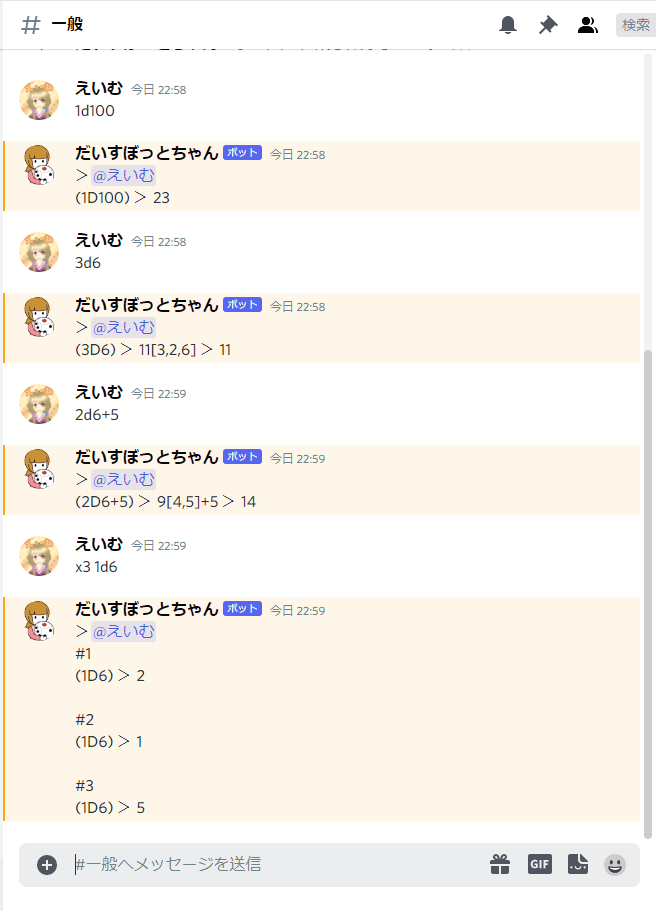
まずはココフォリア、Tekey、Udonarium のようにダイスコマンドを打ってみてください
2d6、3D6 など基本的なダイスが振れると思います
その他コマンドについてはBCDice コマンドガイドを参照してください
システムを変更する
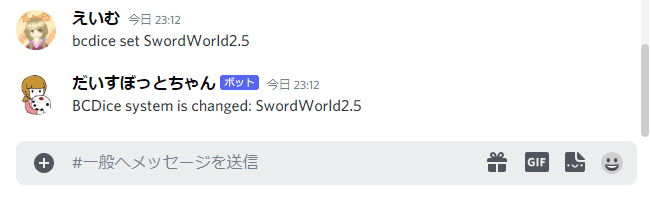 システムを変更したい場合は
bcdice set [システムの ID]を入力します
システムの一覧はbcdice listで閲覧ができます
システム名と ID 両方確認したい場合は、対応ゲームシステム一覧を参照してください
システムで使えるコマンドを確認する
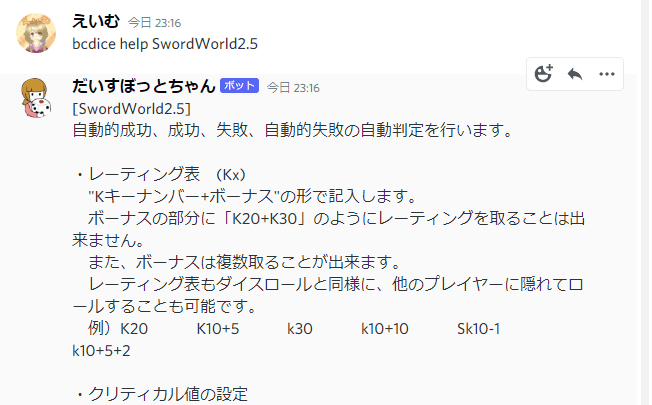
使うシステムでどのようなコマンドが使えるのか確認する場合はbcdice help [システムの ID]を入力します
困ったときは
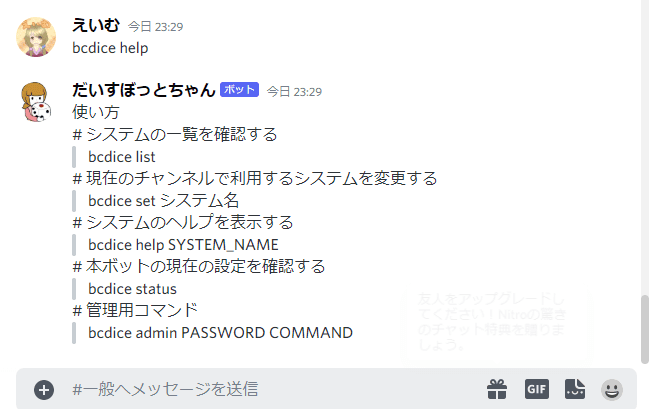
困ったときは、bcdice helpと入力すると説明が表示されます
これで基本的な使い方は終わりです
管理コマンドを使う
start.bat の set BCDICE_PASSWORD=にパスワードを設定した人が使えるコマンドです
PASSWORD を入力するので、雑談などでは入力せず、管理者やそれに類する人のみが入室できるテキストチャンネルで行ってください - Discord – ロール(役職)の権限を解説
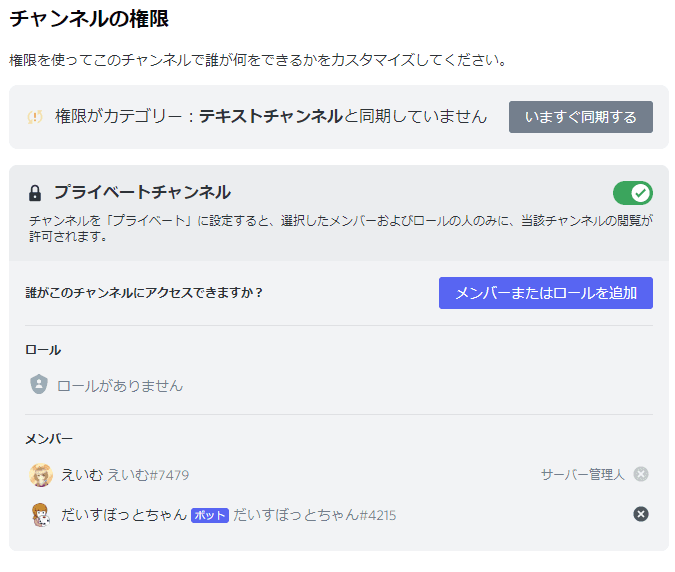 本記事ではプライベートチャンネルをオンにして moderator-only という DiceBot と管理人のみが入室できるテキストチャンネルを作って操作します
DiceBot には最低限「チャンネルを見る」「メッセージを送信」「メッセージ履歴を読む」の権限にチェックを入れてください。 メンションモードを ON にしている場合は、「@everyone、@here、すべてのロールにメンション」にもチェックを入れるようにしてください。
では、管理コマンドで使うことがありそうな数個を紹介します
BCDice-API サーバを変更する
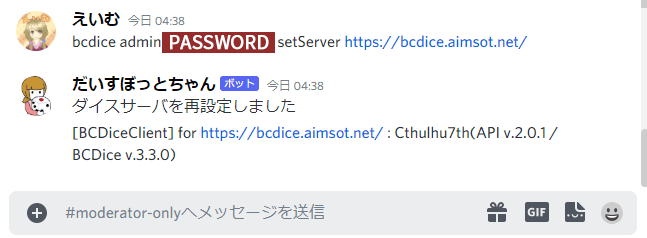 指定したサーバーを変更したいときは
bcdice admin [PASSWORD]setServer [URL]を入力します
DiceBot がオンラインなのに動かない時には試してみるといいかもしれません
部屋の設定をエクスポート・インポートする
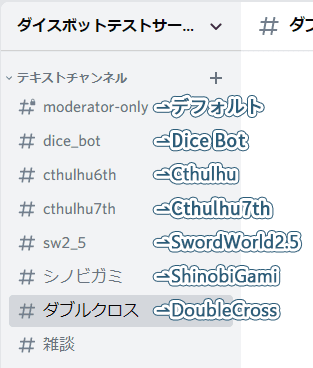 上記のような複数のテキストチャンネルに DiceBot を設定しているサーバーを例とします
雑談には DiceBot に閲覧権限を付与していません
エクスポートする
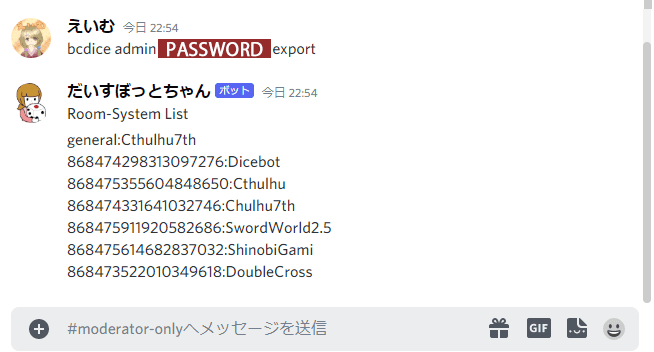 サーバーの情報をエクスポートしたい場合は、
bcdice admin [PASSWORD] exportを入力します
Bot の再起動を行うと、設定が解除されてしまいます
なので複数のダイスボットをテキストチャンネルに設定をしている場合はとくにエクスポートしておくのをオススメします
インポートする
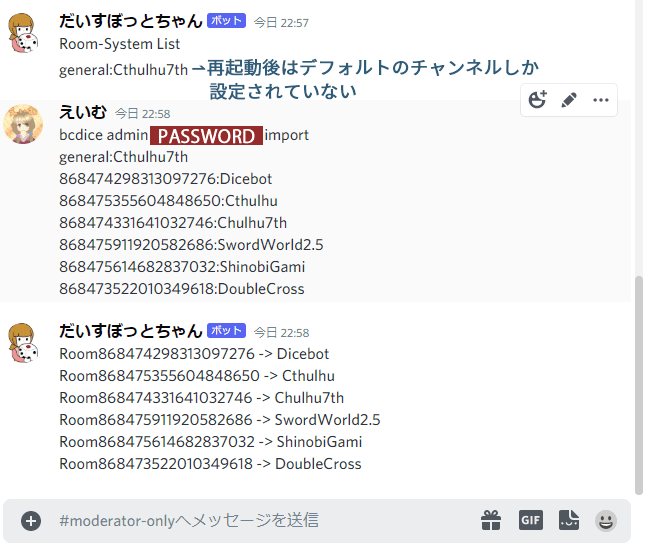 インポートしたい場合は、
bcdice admin [PASSWORD] importを入力 [Shift]+ [Enter]で改行、さきほどエクスポートした際に表示されたルームデータを貼り付けます
例: bcdice admin [PASSWORD] import general:Cthulhu7th 868474298313097276:Dicebot 868475355604848650:Cthulhu 868474331641032746:Chulhu7th 868475911920582686:SwordWorld2.5 868475614682837032:ShinobiGami 868473522010349618:DoubleCross
エクスポートされたデータでなくても、[RoomID]:[システム名]をbcdice admin [PASSWORD] importの下を入力すればまとめて設定できます
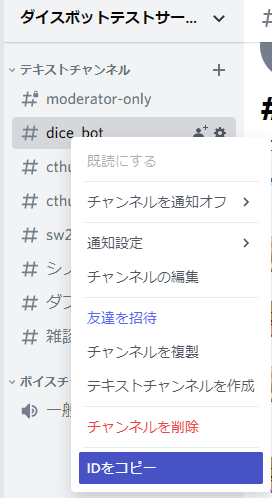
ルーム ID はテキストチャンネルなどで右クリックして ID をコピーを押すと取得できます
コマンド先頭の文字を指定する
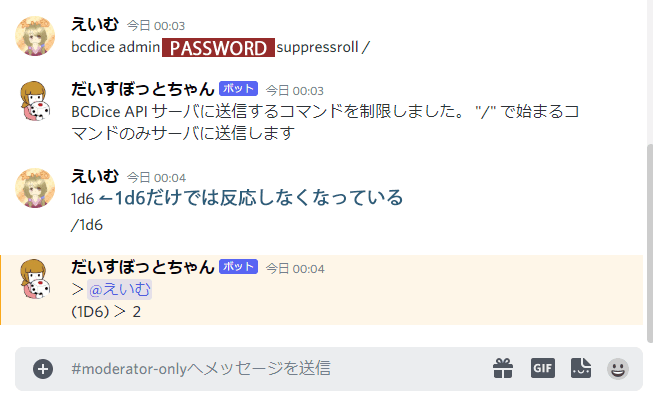
コマンドの先頭に指定の文字がなければ Bot が反応しないようにしたい場合は、bcdice admin [PASSWORD]suppressroll [指定したい文字]を入力します
例:
- /を追加する
bcdice admin [PASSWORD]suppressroll / - /rを追加する
bcdice admin [PASSWORD]suppressroll /r
ちなみに discord-bcdicebot は、デフォルト設定で「コマンドではないと判断された文章」などは BCDice-API サーバーには送られない設定になっています(v1.12 以降)
オリジナルのダイスボット表を使う
ダイスボット表のファイルを作る
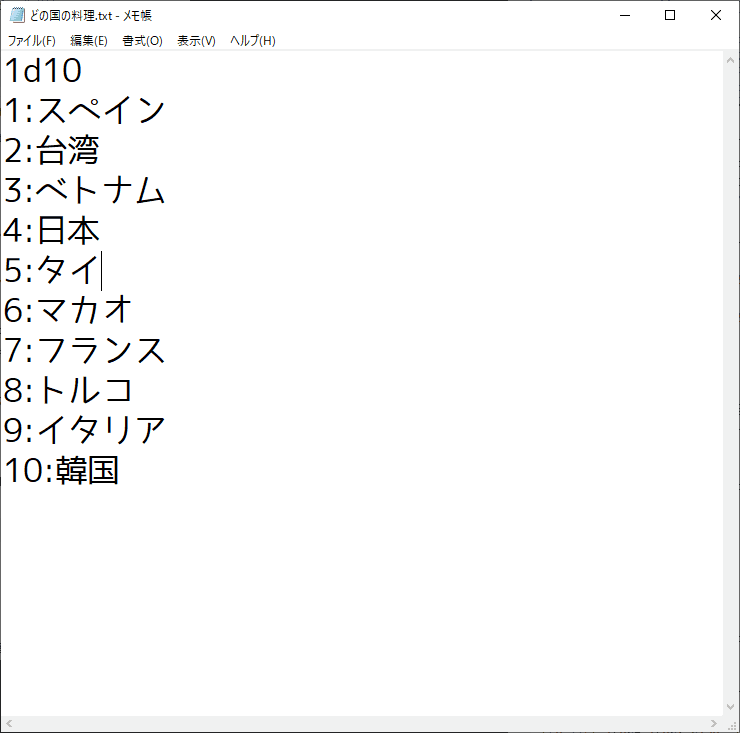
メモ帳などで画像のようなダイスボット表を作ります。 例はどの国の料理を作るか・食べるか悩んだ時に使う表です
- 書き方 [ダイスロールの種類] [出目]:[結果] [出目]:[結果] ︙ 以下これの繰り返し
-
ダイスロールの種類
ダイスロールの種類 動作 nDx x面ダイスをn個ダイスロールしてその合計を出目とする
D66, D66N D66を出目とする。出目の大小による十の位と一の位の入れ替えは行わない
D66A, D66S D66を出目とする。出目の大きい方を一の位とする
D66D D66を出目とする。大きい方を十の位とする
困ったとき・他にできることを知りたい
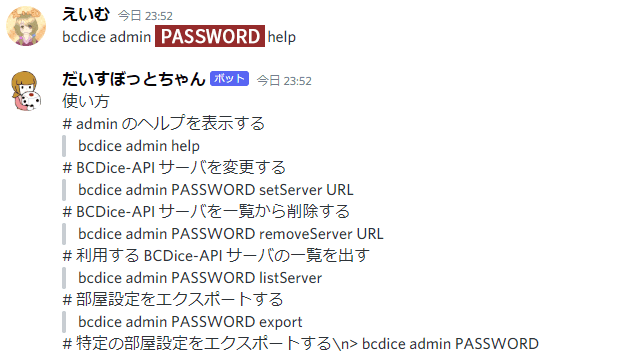
管理コマンドに関することで困ったときは、bcdice admin [PASSWORD]を入力すると一覧が表示されます
紹介したもの以外にも管理コマンドはありますので、一度参照してみてください
これで管理コマンドを使うは終わりです、お疲れさまでした 少しでもセッションの役に立てたら幸いです
Q&A
よくある質問まとめ
Q.システム ID を設定したのに反応しない
A. システム ID が正しいかもう一度確認してください 対応ゲームシステム一覧の ID が正しいシステムの ID です
正しくない例:
bcdice set cthulhu
bcdice set Shinobigami
正しい例:
bcdice set Cthulhu
bcdice set ShinobiGami
シノビガミ(ID:ShinobiGami)のように途中で大文字が含まれる場合もあるので、ID を表からコピーしてくることをオススメします
bcdice help [システムID]
でシステムのコマンドリストが表示されれば正しいIDが設定できています
質問・リンク切れ・記事への指摘等々ございましたら Twitter【えいむ(@aimsssssot)】に連絡してください。
使用素材・参考にさせていただいたサイト
敬称略・順不同