
この記事は公開から4年以上が経過しています。内容が古くなっている場合があります。
この記事は Udonarium@ぽっちや Udonarium2D@ぽっちを TRPG やマーダーミステリーなどで、はじめて使うプレイヤー向けのものです。
すべての機能を紹介しているわけではありません。
この記事は【Udonarium@ぽっち1.13.2】【Udonarium2D@ぽっち1.13.2】時点のものです。バージョンが異なると違う動作になる場合があります。 また、このツールは公式のUdonariumとは関係ありませんので、不具合報告はえいむ(@aimsssssot)宛にお願いします。
ツール・環境の説明
すぐ使い方を見たい場合は操作方法まで飛ばしてください。
Udonarium とは

Udonarium はTKさんが開発されている、ブラウザーで使用できるボードゲームオンラインセッション支援ツールです。3D 表現、P2P 通信が特徴のツールです。 チャット、コマ、カード、共有メモ、立体地形、ダイスボットなどの機能があり、オンラインセッションを助けてくれます。
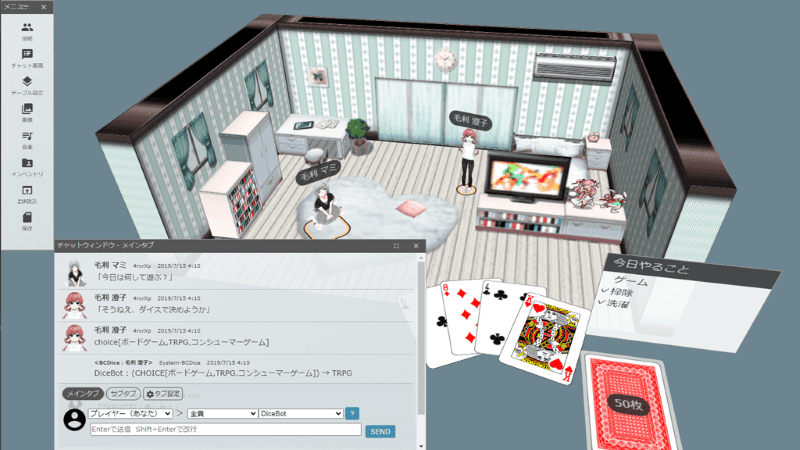 ※画像は Udonarium@ぽっちのものです
使用環境
この記事を書いている時点での筆者の環境です。
- OS: Windows 10 - ブラウザー: Chrome バージョン:100.0.4896.60(64ビット) - Udonarium@ぽっち: 1.13.2 Udonarium2D@ぽっち: 1.13.2 - BCDice: 3.5.0 - BCDice-API: 2.0.1
※Udonarium 公式では Chrome を推奨しています。
別のブラウザで挙動がおかしい場合は Chrome をダウンロードしてみてください。

ぽっち鯖と公式との違い
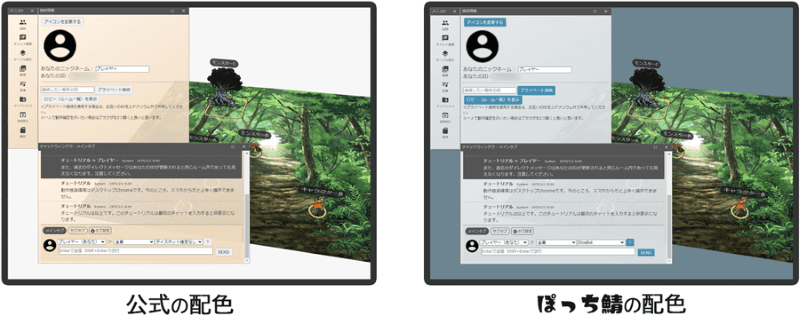
- グレーベースの見た目
- 独自のダイスボット(詳細)
- 2D 版がある
大きな違いは見た目だけです。ちょっとサスペンス系のシステムだからグレー背景がいいな…みたいな方にオススメしています。
独自ダイスボットは筆者がよくプレイするシステムに表をいくつか追加している程度です。
3D 版と 2D 版の違い
立体的か、平面的かの違いだけです。
Udonarium2D@ぽっちでは視点角度の変更ができません。 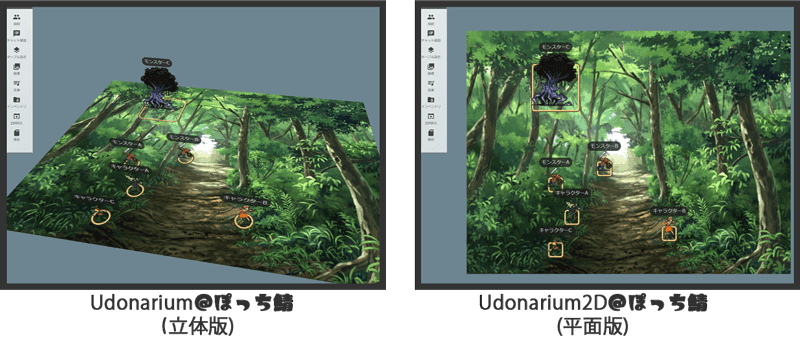
操作方法
ここからは簡単な操作説明をします。2D 版も一部の操作以外は同様にできる
Udonarium@ぽっちに接続
まずオンラインセッションツールから Udonarium@ぽっち、もしくは Udonarium2D@ぽっちをクリック 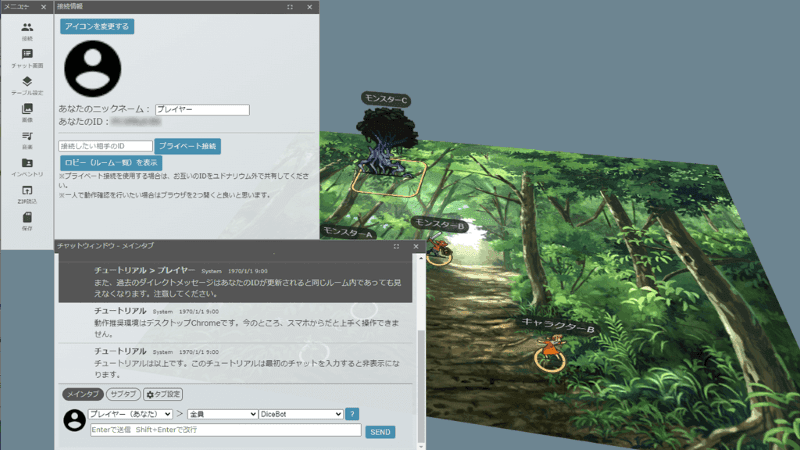 このような画面が出たら接続できています。最初に接続した部屋は他人に ID などを教えない限り他の人には見えないので自由に操作ができます
プレイヤー情報の変更
ニックネームの変更
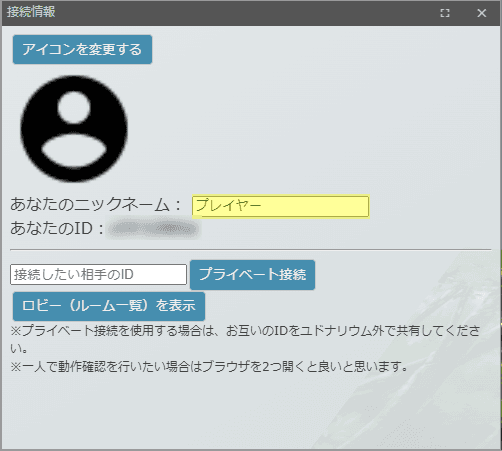
接続情報ウィンドウの中にある「あなたのニックネーム:」の「プレイヤー」を書き換える ※これは接続しなおすたびに変更する必要があります(F5 などでブラウザーを更新してもプレイヤーに戻る)
プレイヤーアイコンの変更
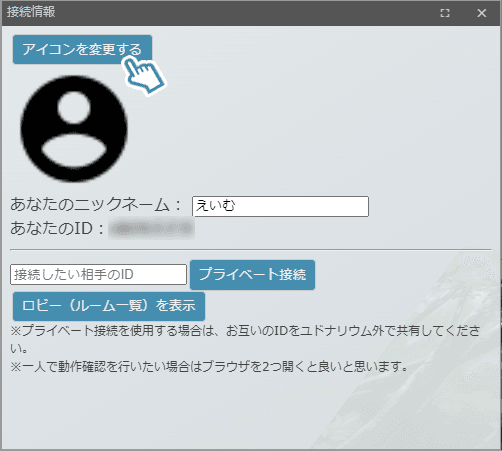
接続情報ウインドウにある 「アイコンを変更する」ボタンをクリック
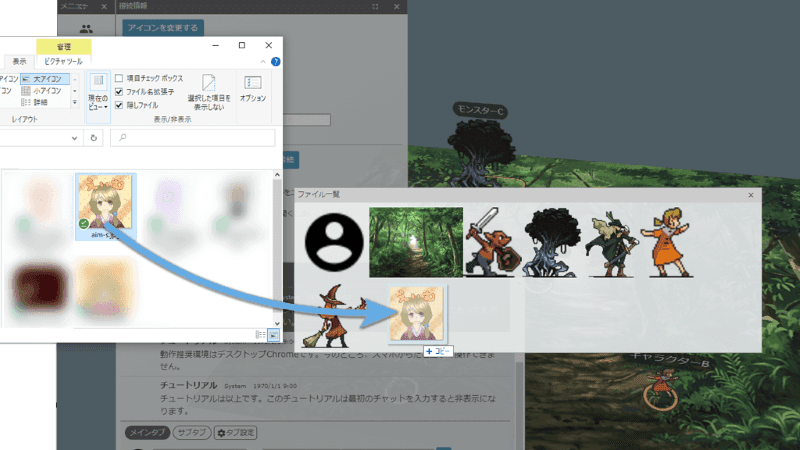
ファイル一覧ウィンドウが新しく開くので、画像ファイルをドラッグ&ドロップ
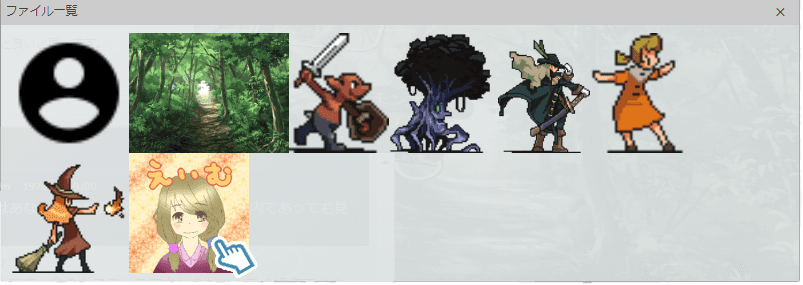
ドラッグ&ドロップして入れた画像をクリック
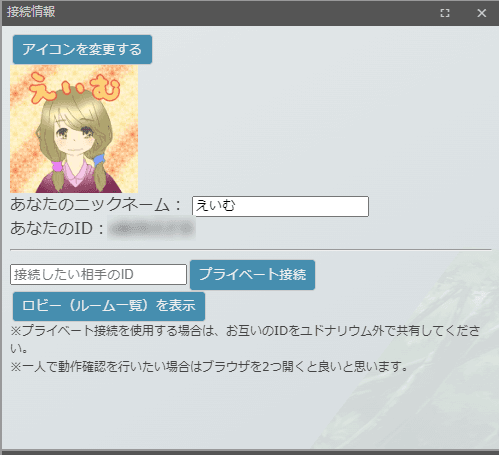
接続情報ウィンドウで変更されているか確認 ※アイコンやニックネームは接続しなおすたびに変更する必要があります
基本ウィンドウ
ウィンドウの表示
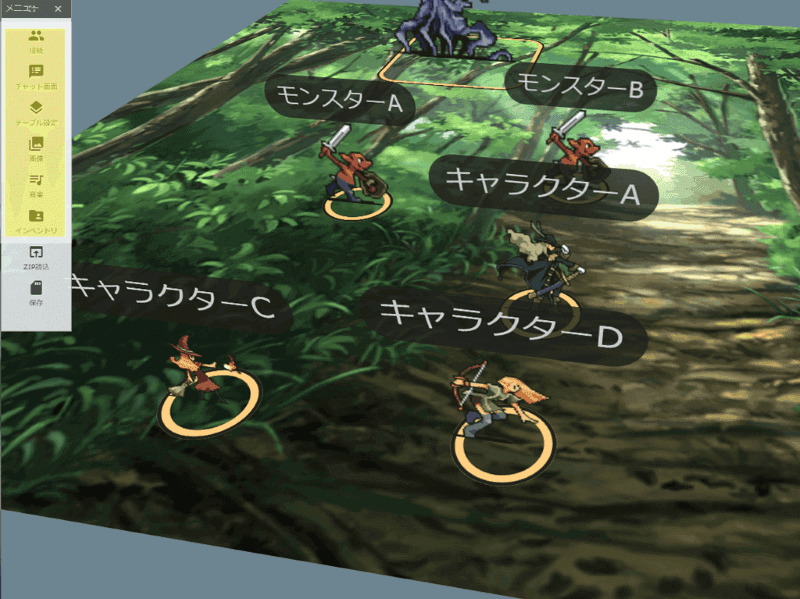
メニューウィンドウの開きたい項目をクリック
ウィンドウを閉じる
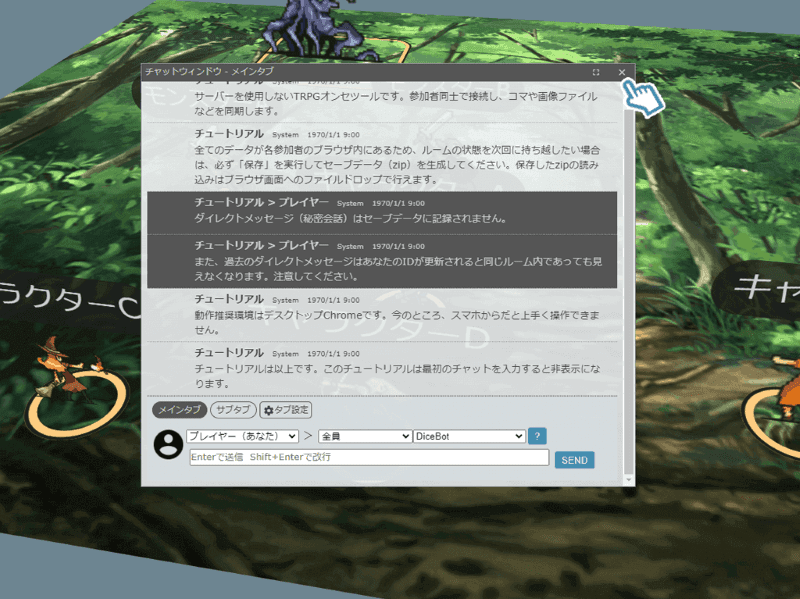
右上のマークをクリック ※メニューウィンドウは閉じられません
ウィンドウの最大化
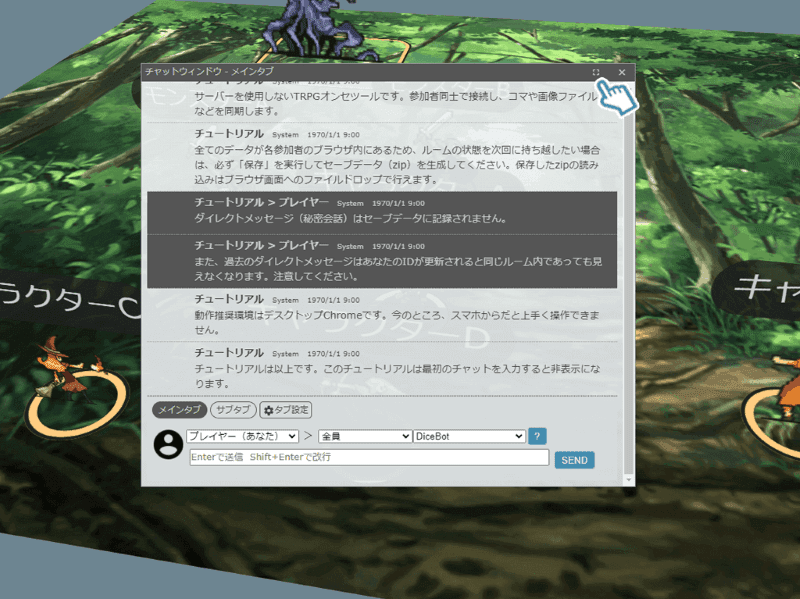
右上のマークをクリック
ウィンドウサイズの調整
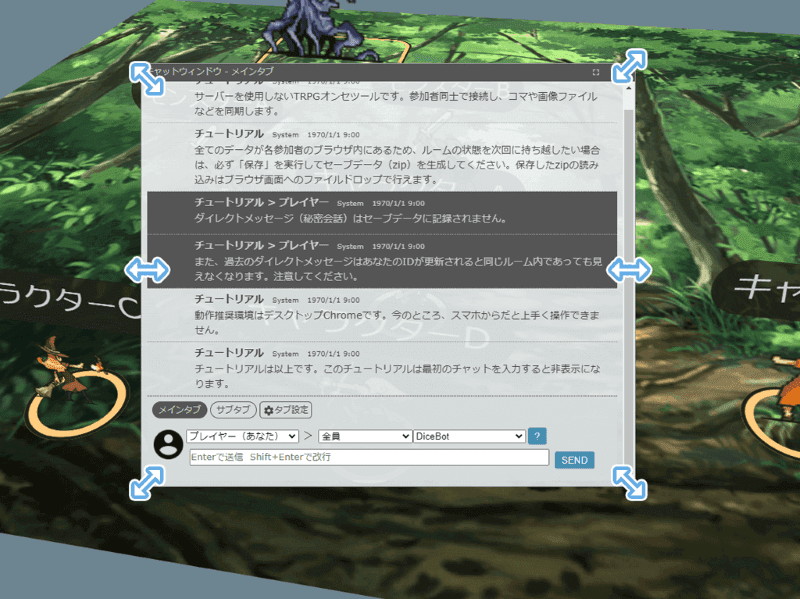
カーソルをウィンドウ端のコーナーに置き、両矢印が表示されたらドラッグ
視点の操作
視点の拡大
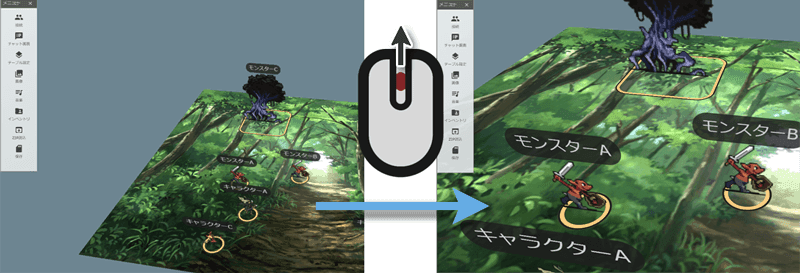
マウスホイールを奥に回転
視点の縮小
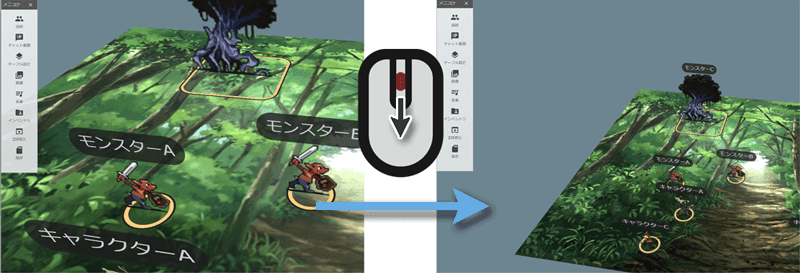
マウスホイールを手前に回転
視点位置の移動
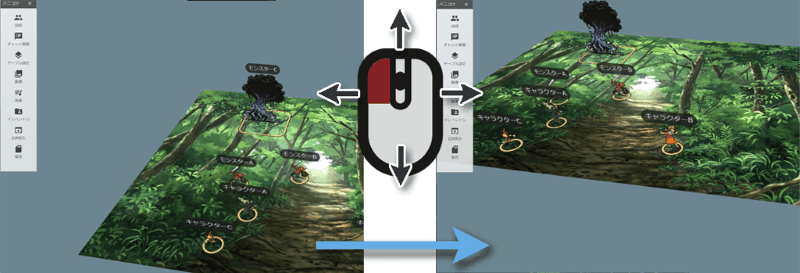
ドラッグ(前後左右)
視点角度の変更
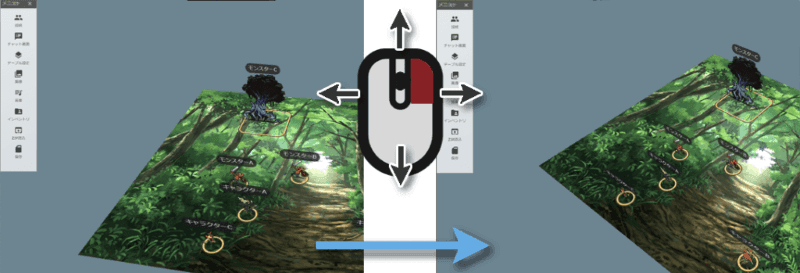
右クリック&ドラッグ(上下左右)※この機能は 2D 版にありません
マーダーミステリーで使用する際のアドバイス
視点位置、角度を移動させて PC 番号の前に移動。その後上から見上げるような角度に移動させると見やすい場合が多い
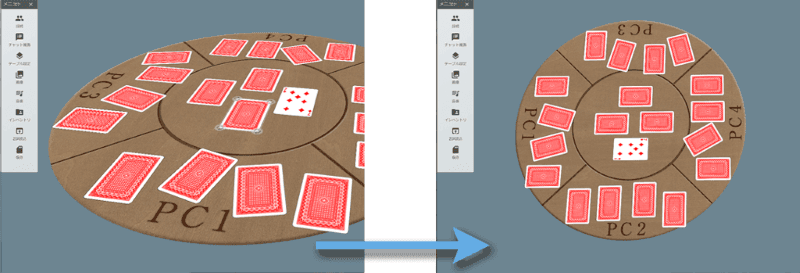
例:PC2 の場合
チャット
全員に発言
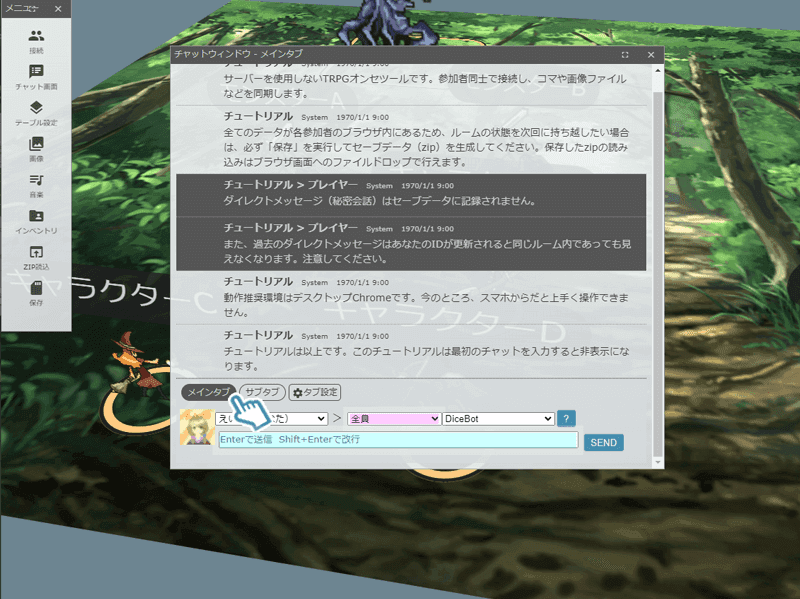
発言したいタブをクリック 発言先(桃色枠)を全員に選択
水色枠の入力項目に発言したい内容を書いて Enter で送信(Shift + Enter で改行)
秘匿で発言
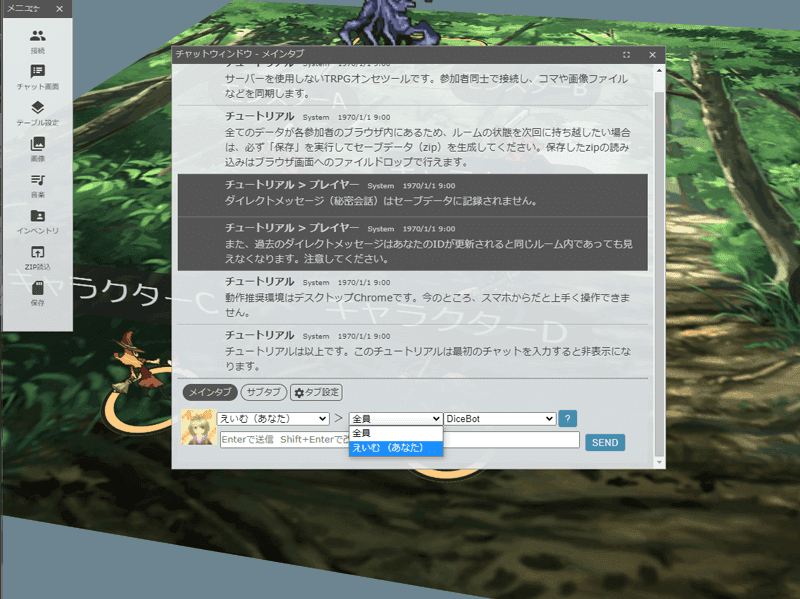
発言先を個別に話したいプレイヤーやキャラクターに変更して発言
ダイスボットを変更
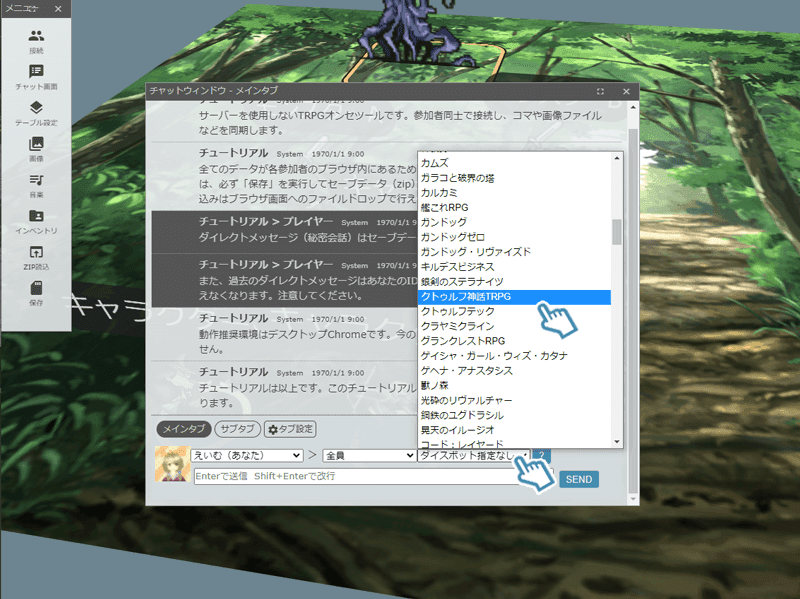
ダイスボット指定なしをクリックして、使用するシステム名をクリック
ダイスボットの内容を確認
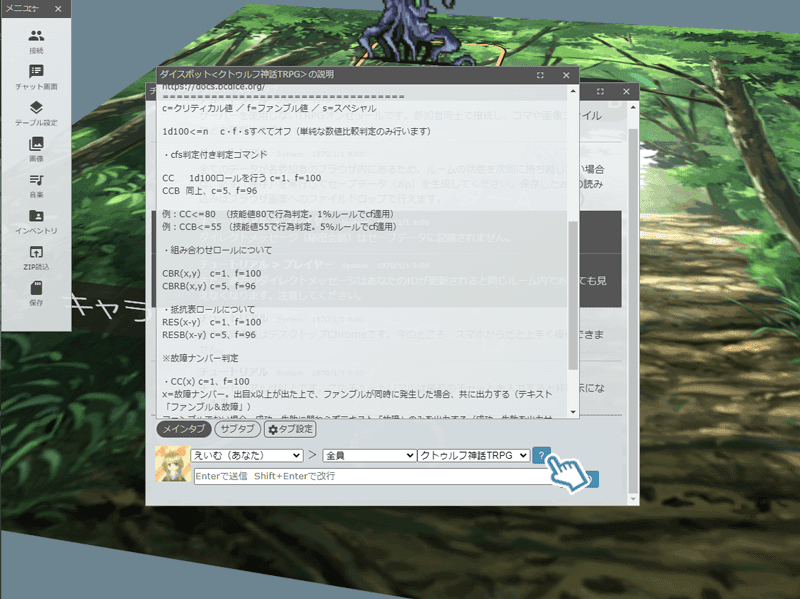
ダイスボット一覧の右にある ?マークをクリック
キャラクターコマ
キャラクターコマの移動
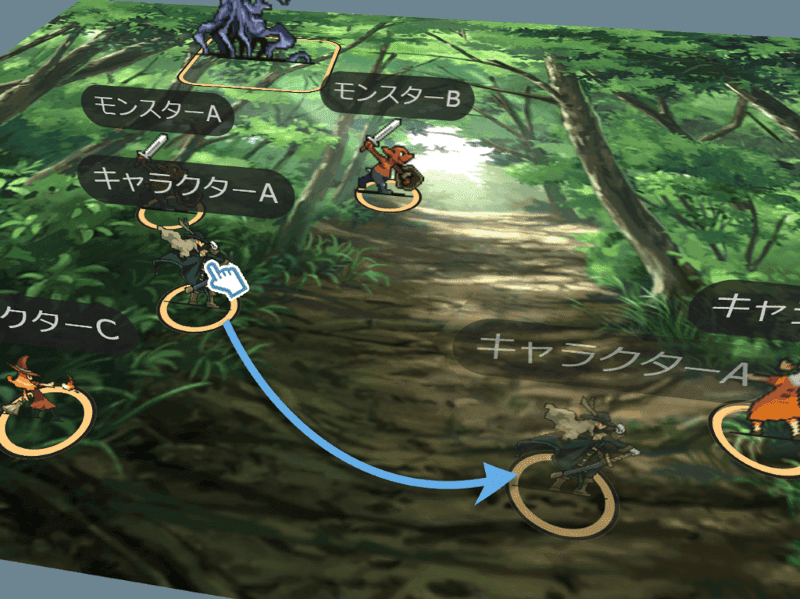
キャラクターコマをドラッグ&ドロップ
キャラクターコマの追加
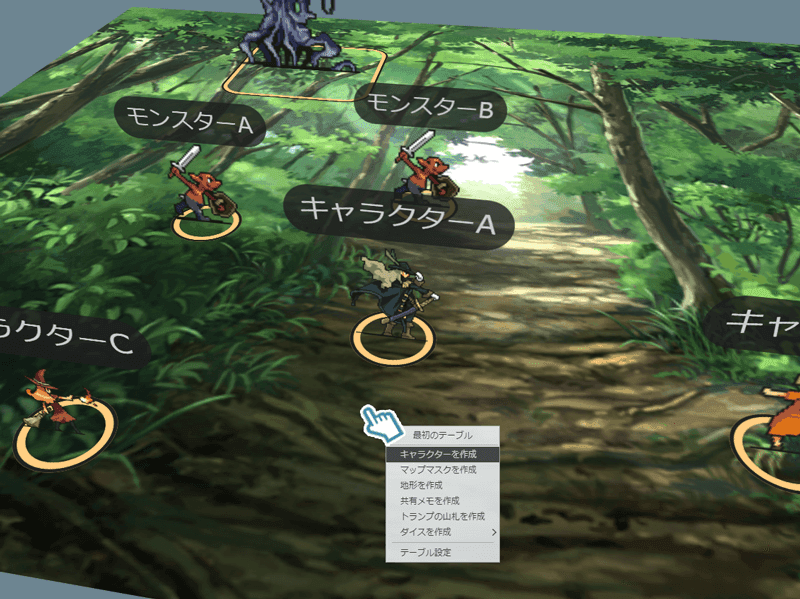
地形オブジェクトやコマがない部分のマップを右クリックしてキャラクター作成をクリック
キャラクターコマの名前を変更
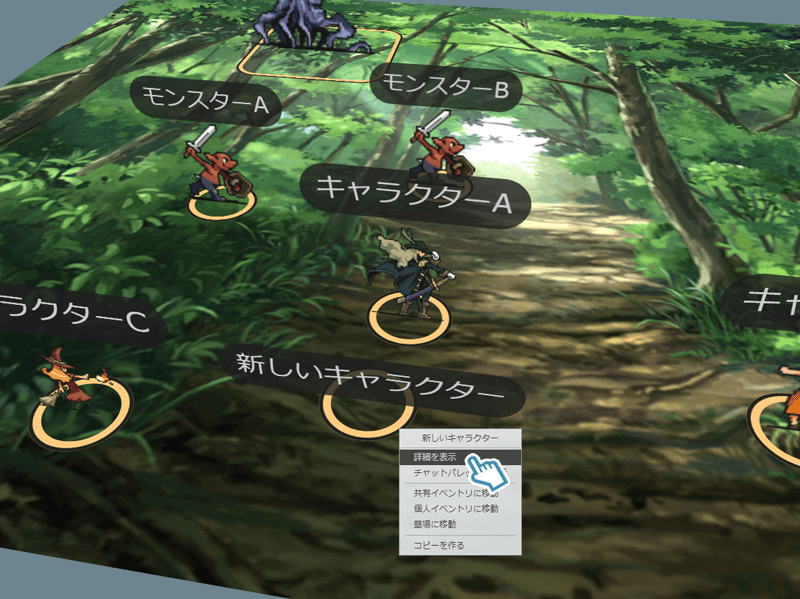
新しいキャラクターを右クリックして、表示されたメニューの詳細表示をクリック
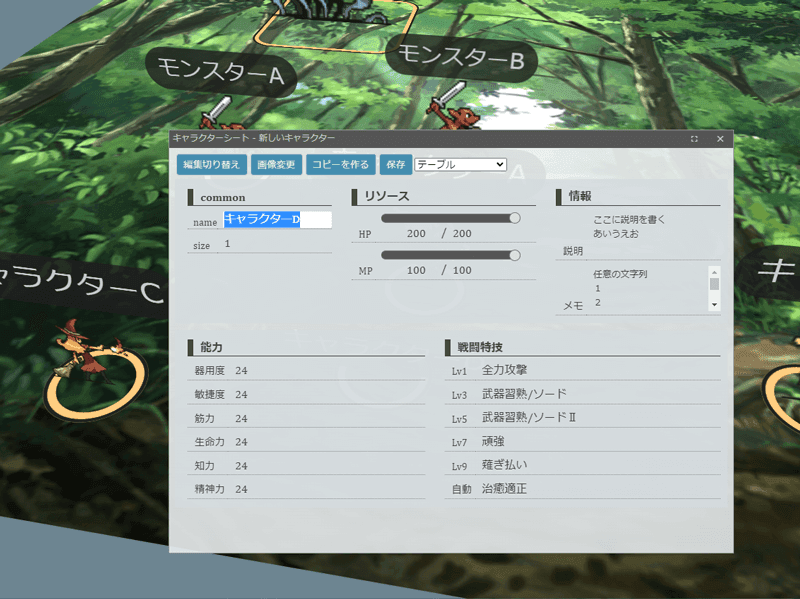
キャラクターシートウィンドウが表示されるので、nameの新しいキャラクターを書き換える
キャラクターコマに画像を挿入
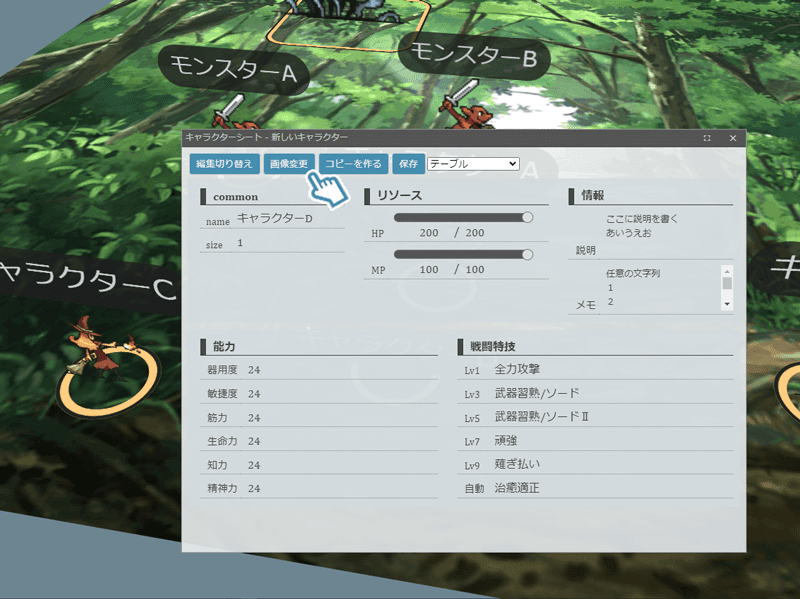
キャラクターシートウィンドウの画像変更をクリック ファイル一覧が表示されるので、プレイヤーアイコンの変更と同様に画像を設定
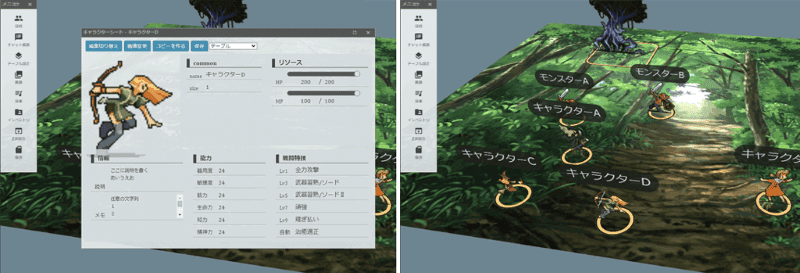 キャラクターシートウィンドウと、マップ上に反映されているのを確認
キャラクターコマサイズの変更
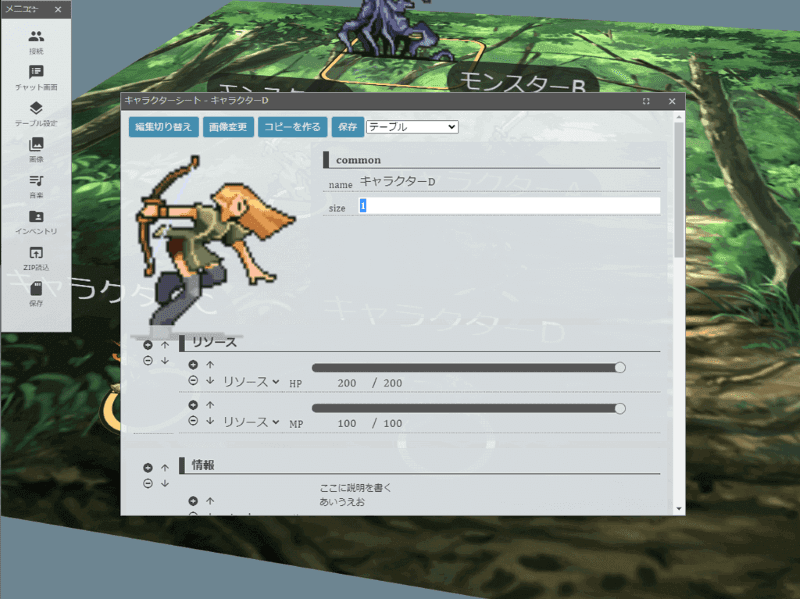
sizeの数字を書き換える
キャラクターコマの詳細を変更
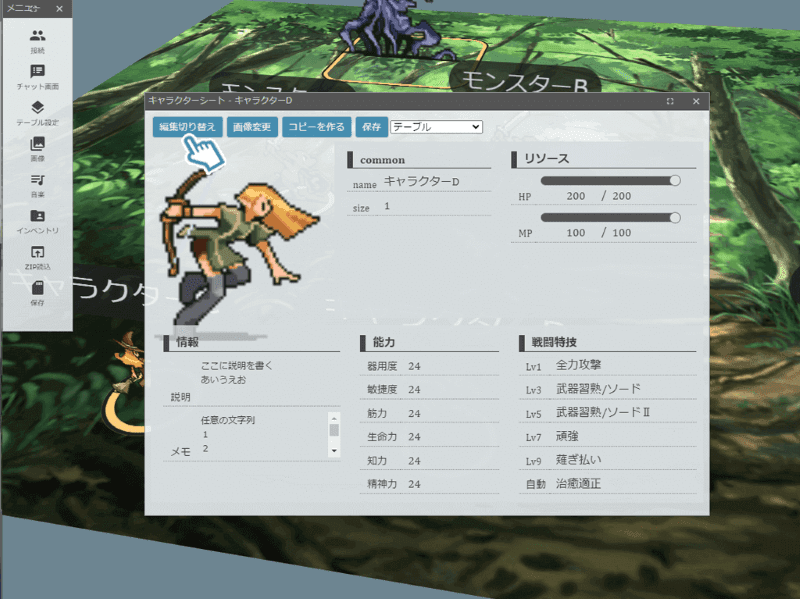
キャラクターシートウィンドウの編集切り替えをクリック
ユドナリウムのキャラコマを作るやつを利用する イチからコマを作成するのは大変なので、ユドナリウムのキャラコマを作るやつを使うことをオススメします。 使い方の詳細は『PLのキャラクターコマ準備編』を参照してください
大項目の追加
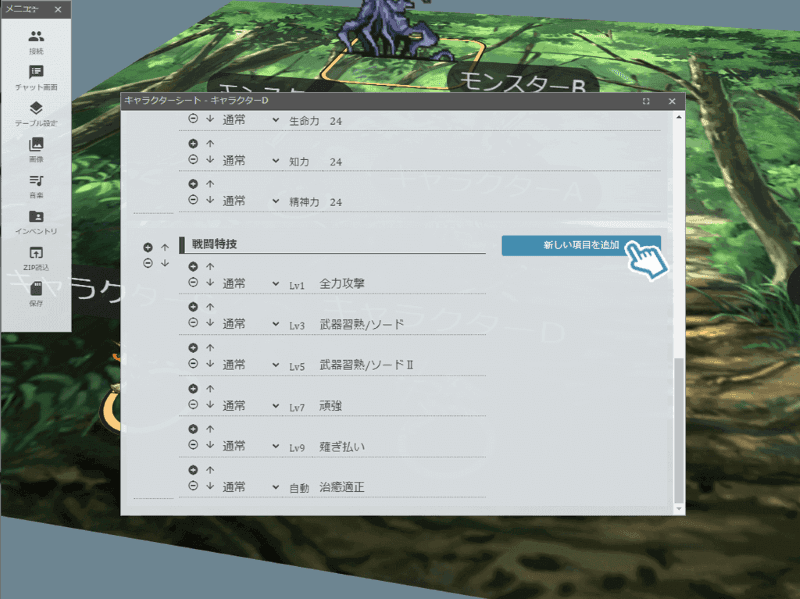
キャラクターシートウィンドウを最下部までスクロールし、新しい項目を追加ボタンをクリック
小項目の追加
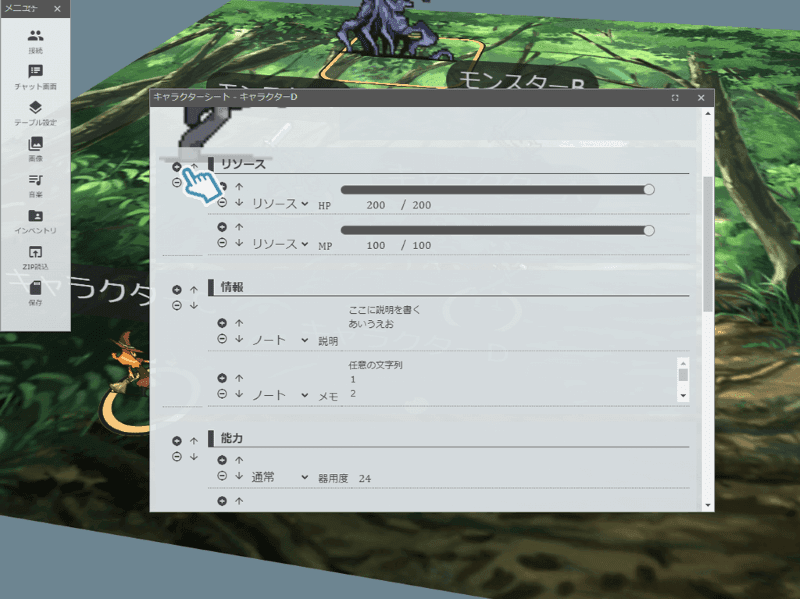
大項目の左側にあるマークをクリック
大項目の削除
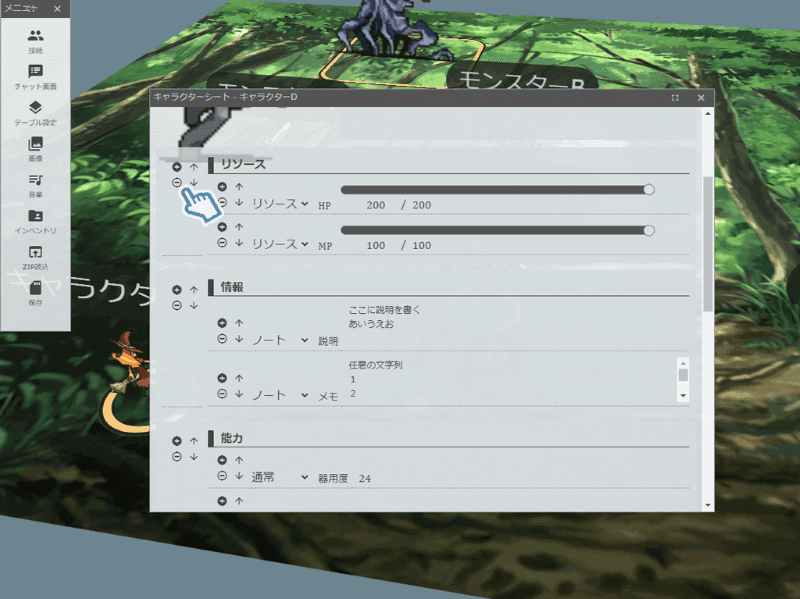
大項目の左側にあるマークをクリック
小項目の削除
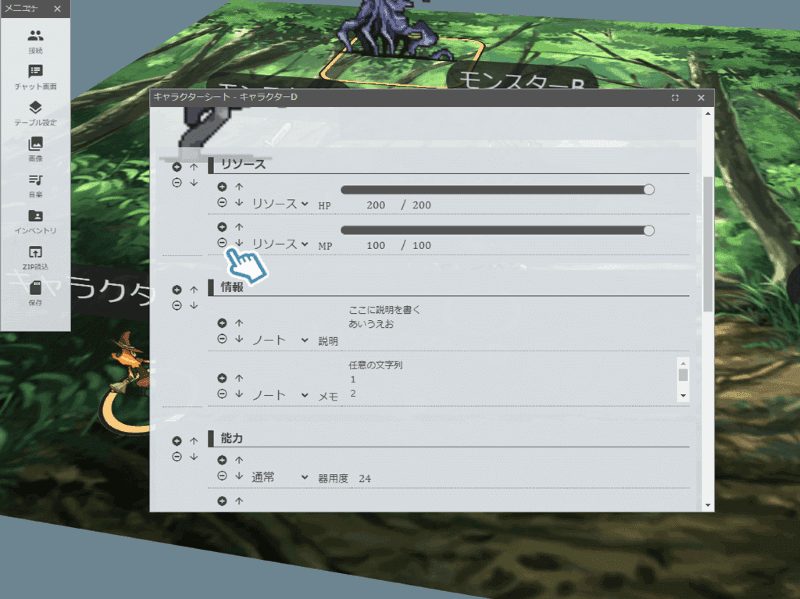
小項目の左側にあるマークをクリック
項目の並び替え
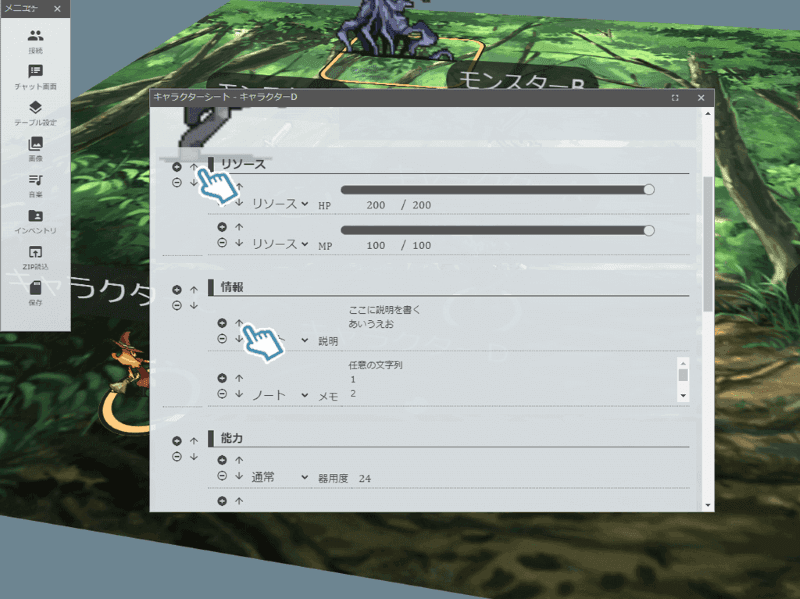
項目の左側にあるをクリックして上へ移動
項目の左側にあるをクリックして下へ移動
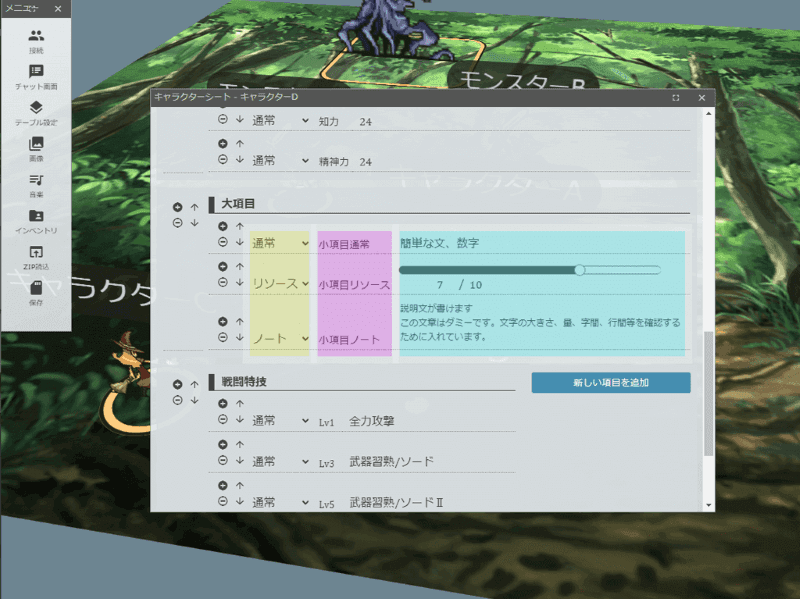
小項目の種類
-
種類
- 通常:スキル、能力など
- リソース:HP、消耗品など
- ノート:メモ、説明など
-
設定
- 黄色枠:項目・種類
- 桃色枠:項目のタグ
- 水色枠:項目の内容
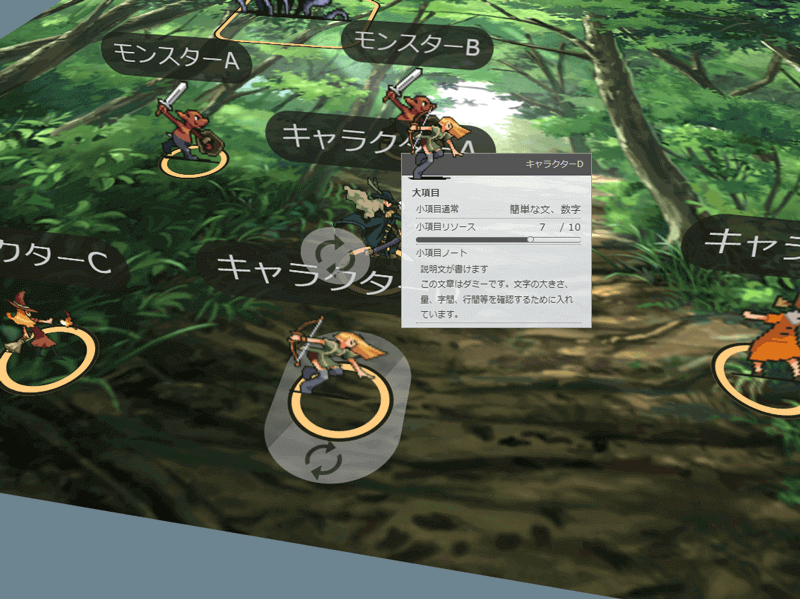
キャラクターコマの保存
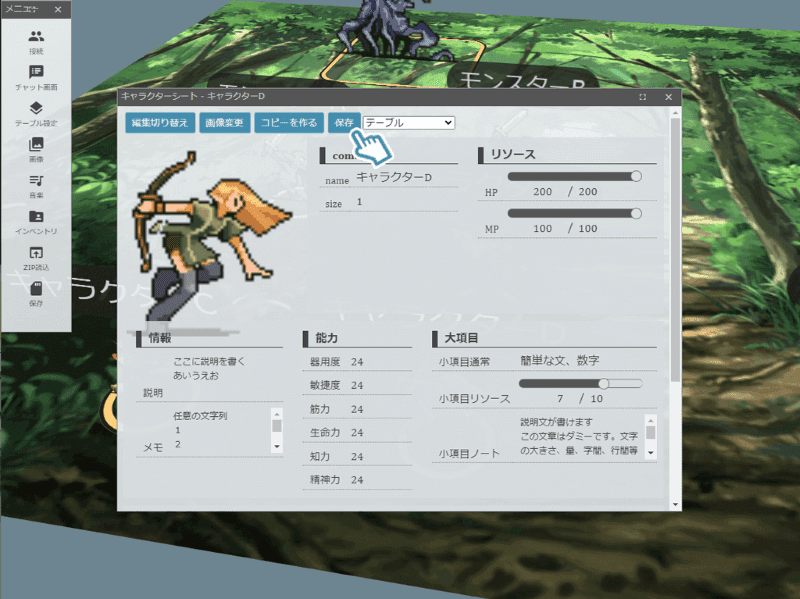
キャラクターシートウィンドウの保存をクリック
キャラクターコマの読み込み
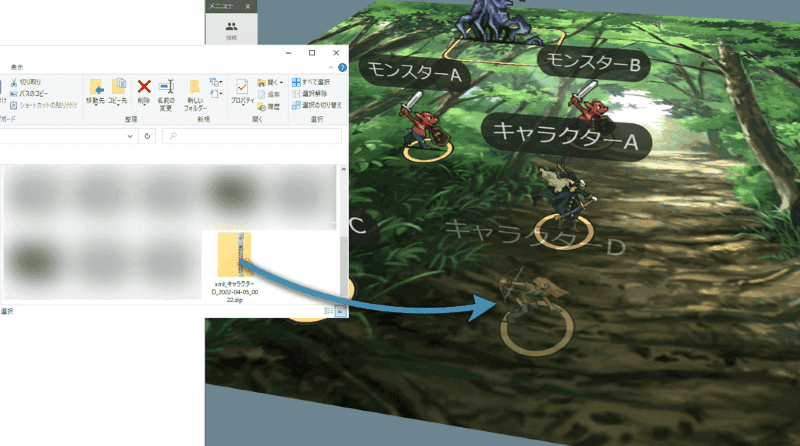
マップ上にキャラクターコマのZip ファイルをドラッグ&ドロップ
キャラクターのチャットパレットから発言
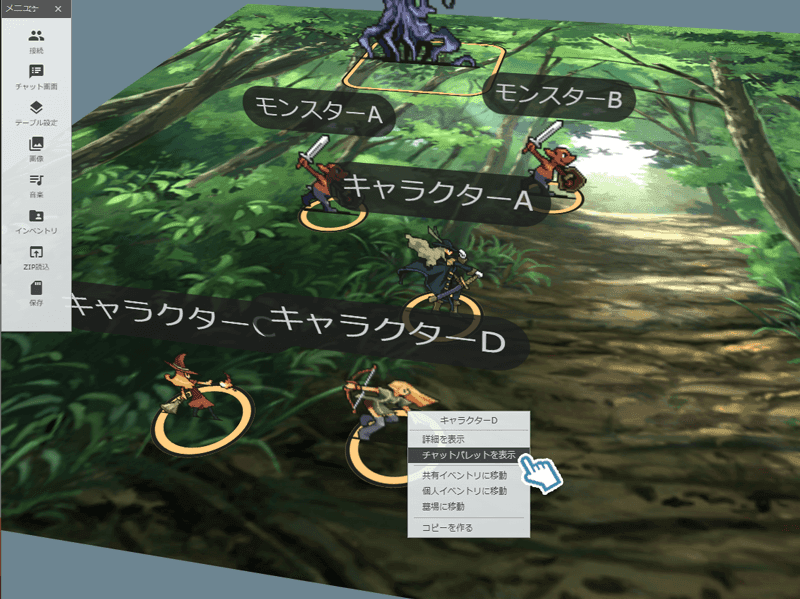
キャラクターコマを右クリックして、チャットパレットを表示をクリック
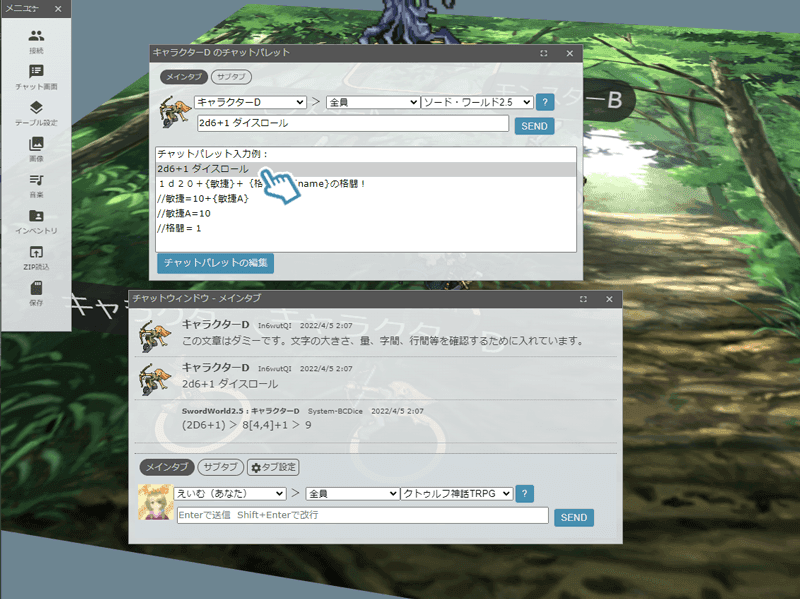
チャットパレットの内容をダブルクリック
チャットパレットの編集
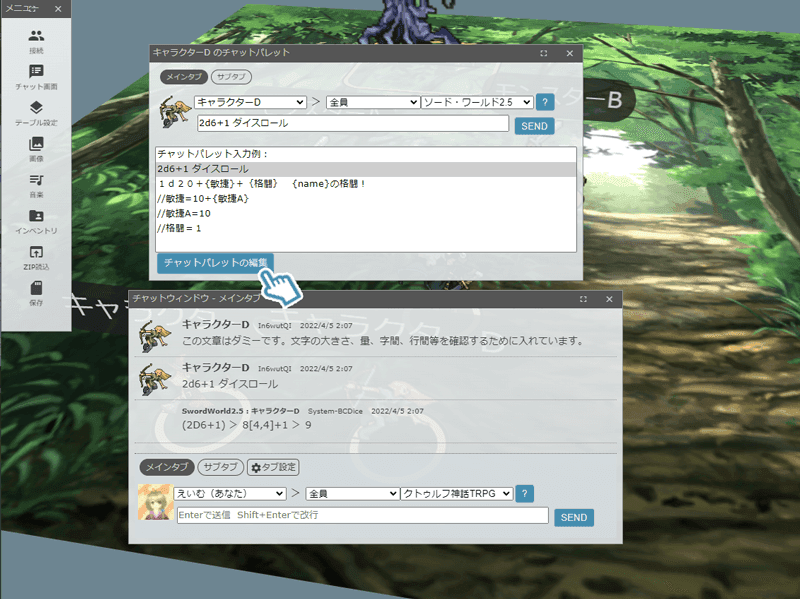
チャットパレットの編集をクリック
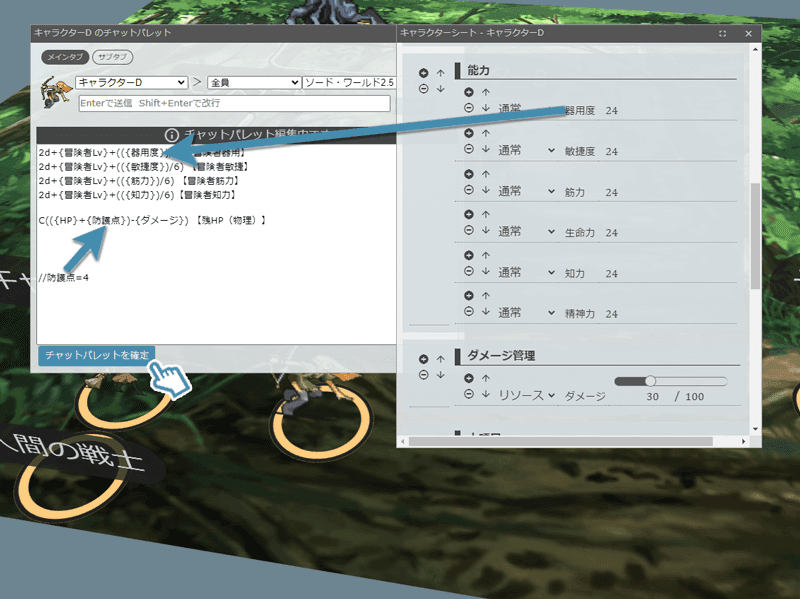
チャットパレットの内容を記入
- 変数の設定: //変数名=内容
- {変数名}: 設定した変数の内容を参照
キャラクターシートのタブ名でも参照できる
チャットパレットを確定をクリック
ユドナリウムのキャラコマを作るやつでコマを作っていると、チャットパレットが自動で生成されます
カード
カードを山札から引く
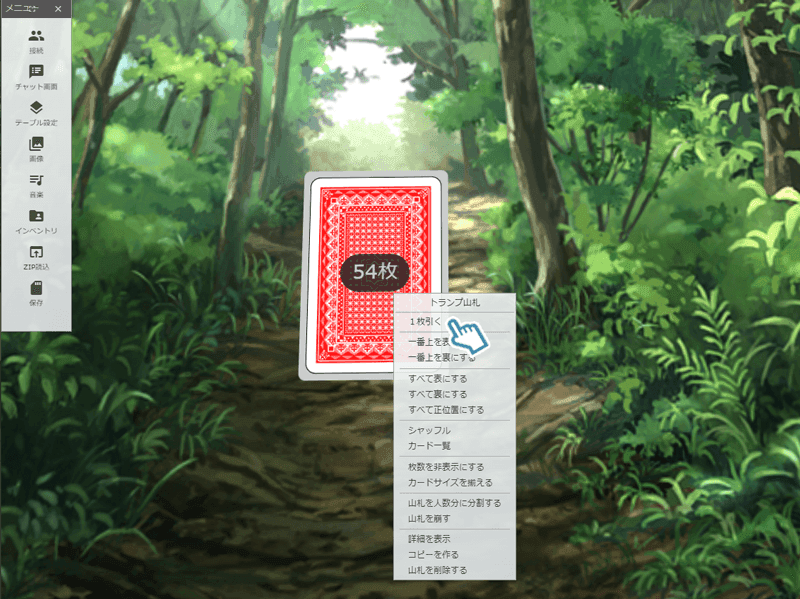
山札を右クリックして、1 枚引くをクリック
カードを自分だけ見る
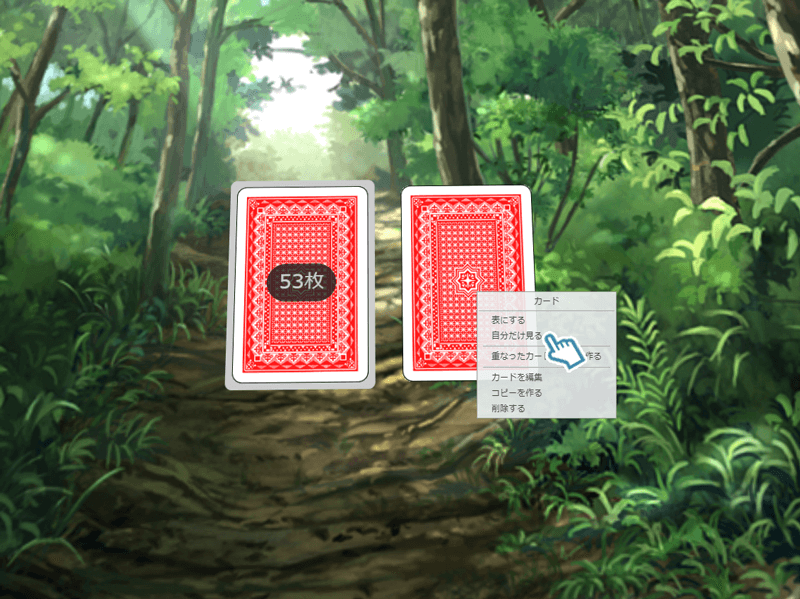
カードを右クリックして、自分だけ見るをクリック
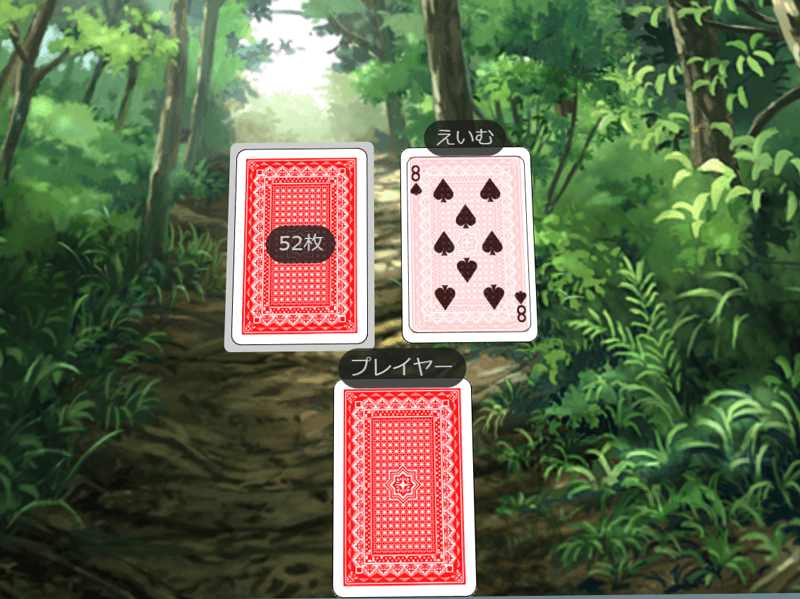
自分だけ見ている状態のカードは、上部にプレイヤー名が表示される
カードを表にする(全体公開)
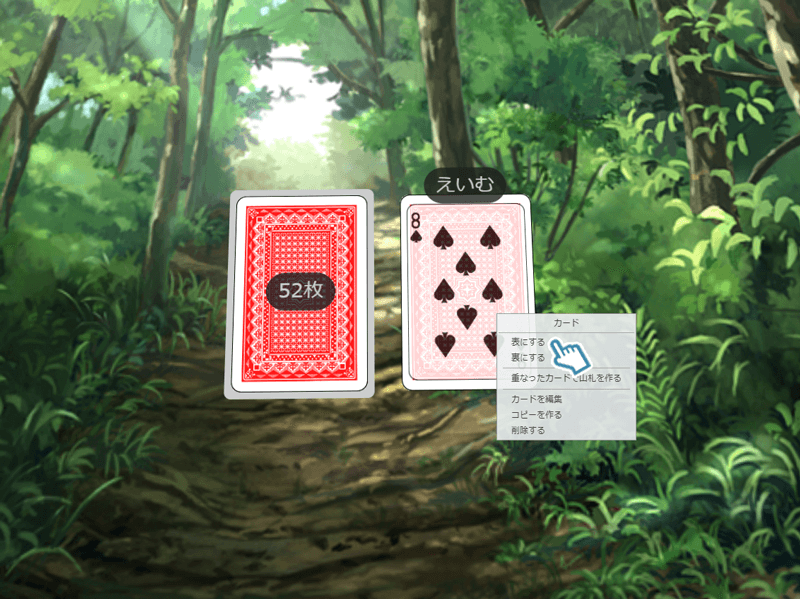
カードを右クリックして、表にするをクリック
カードを拡大
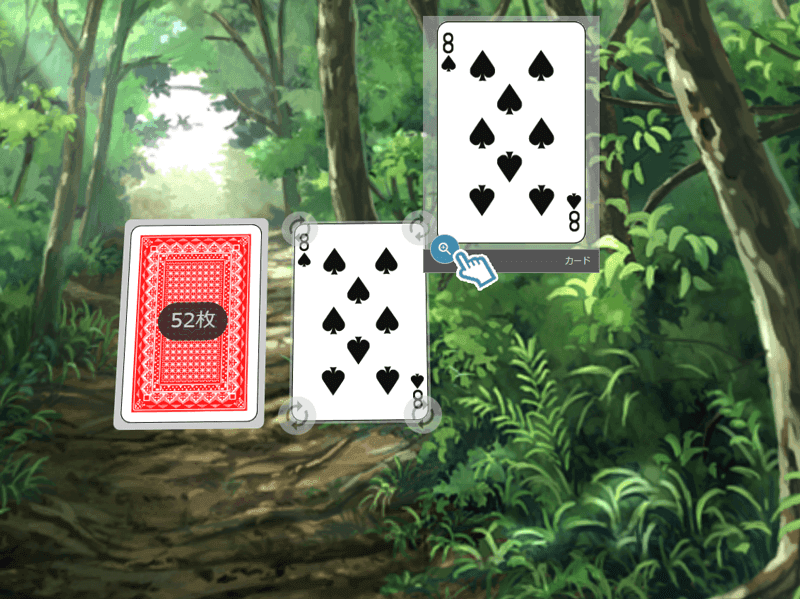
カードにカーソルを寄せて表示れたウィンドウにあるマークをクリック
共有メモ
共有メモの作成
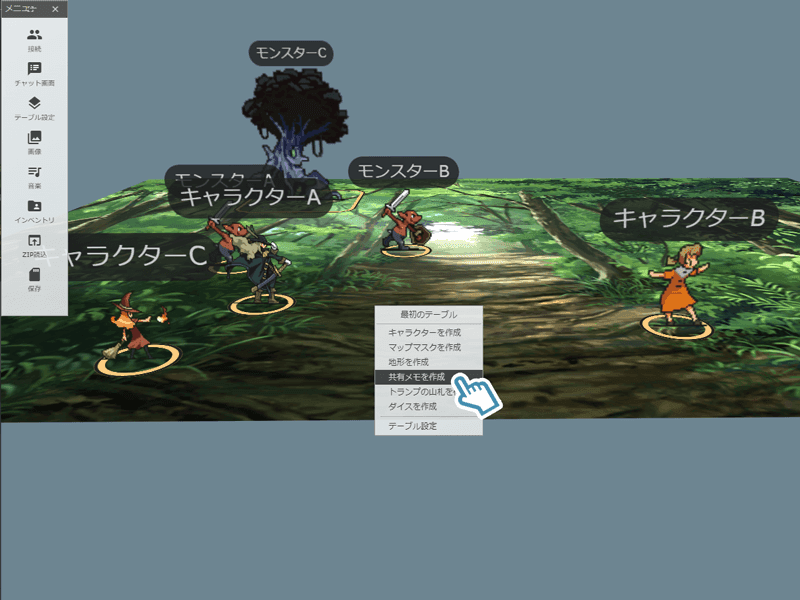
マップを右クリックして、共有メモを作成をクリック
共有メモを編集

共有メモを右クリックして、メモを編集をクリック
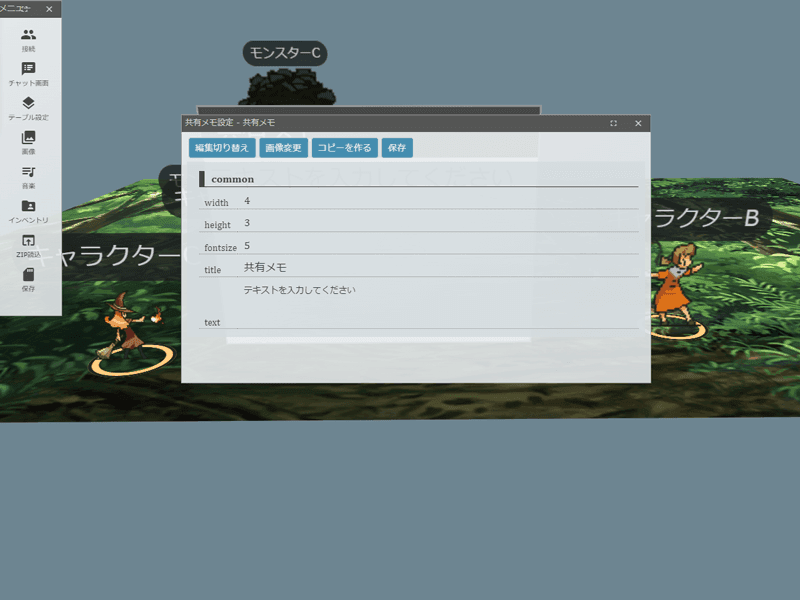
- width: 共有メモの幅
- height: 共有メモの高
- fontsize: text 内容のフォントサイズ
- text:テキストの内容
text の内容は共有メモをクリックすることで直接編集できる
BGM
音量調整
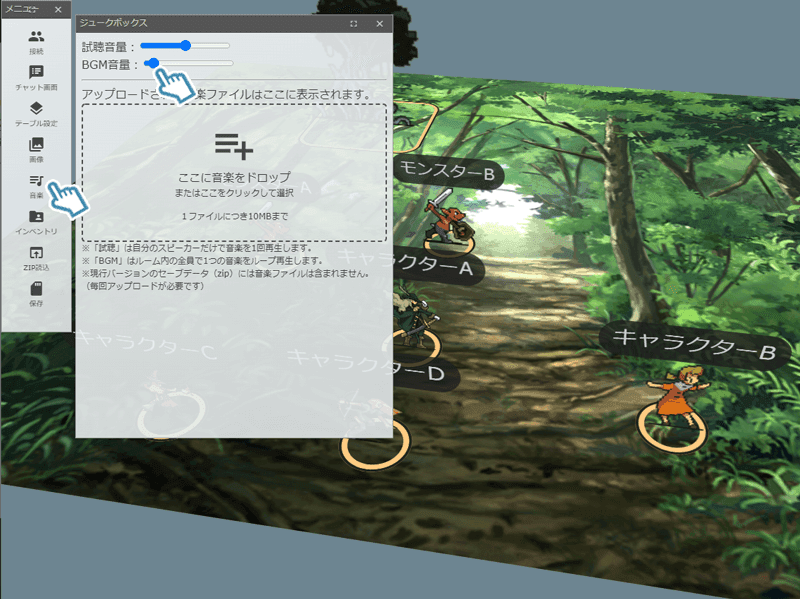
メニューウィンドウの音楽をクリック
BGM 音量のバーをドラッグして調整
最後に
質問・リンク切れ・ツールの不具合・記事への指摘等々ございましたら Twitter【えいむ(@aimsssssot)】に連絡してください。ぽっち鯖のオンラインセッションツールは公式とは関係ありませんので、不具合などはえいむ(@aimsssssot)に報告願います。
使用素材・参考にさせていただいたサイト
敬称略・順不同
- Udonarium - GitHub(https://github.com/TK11235/udonarium)
- TRPG オンラインセッションツールガイド(仮)(https://seesaawiki.jp/trpg_tool_guide/)
- ユドナリウムのキャラコマを作るやつ(https://udontools.netlify.app/#/charazip)
- Udonarium 平面化パッチ(https://gist.github.com/blhsrwznrghfzpr/68750e46fd74867d9854e06e3cc6b3e0)
- ユドナリウムリリィ(https://cylinder-lily.com/)
- R ド(http://rpgdot3319.g1.xrea.com/)
- コミュ将の素材倉庫(https://comshou.wixsite.com/com-sho)
- セカンドステラ(https://secundusterra.jimdofree.com/)
- 生存確認場所(https://hutosi-ari-11.booth.pm/)
- たぅどの(https://twitter.com/kerokerohakua)