
この記事は公開から6年以上が経過しています。内容が古くなっている場合があります。
Udonarium を使用する際、PL はキャラクターのコマを作っておくと便利です。 今回はツールを使ってかんたんにコマを作成・保存する方法を紹介します。
記事はUdonarium1.10.3時点のものです。 バージョンによっては異なる動作になる場合があります。
準備
用意するもの
- キャラクターシート

などなど、対応サイトで作成したキャラクターシート(詳しくは対応システムを参照して下さい)
-
立ち絵
(Udonarium にデフォルトで入っているものを使用しても構いません)
使用するツール
-
ユドナリウムのキャラコマを作るやつ よっしー(@trpg_yoshi)さん作のコマ作成ツールですページ下部に書いてある使い方を参照してコマを作成します
-
Udonarium 画像設定、コマの確認などに使います ※Chrome 推奨
Udonarium は公開されているものでしたらどのサーバーでも大丈夫です。 今回の説明では当サーバー(ぽっち鯖)のものを使用しています。
コマ生成~保存までの手順
ある程度操作がわかっていて画像での説明が不要な方はまとめに飛んでください。 まずは Udonarium でコマが表示されるよう、ツールを使って生成します。
コマの生成
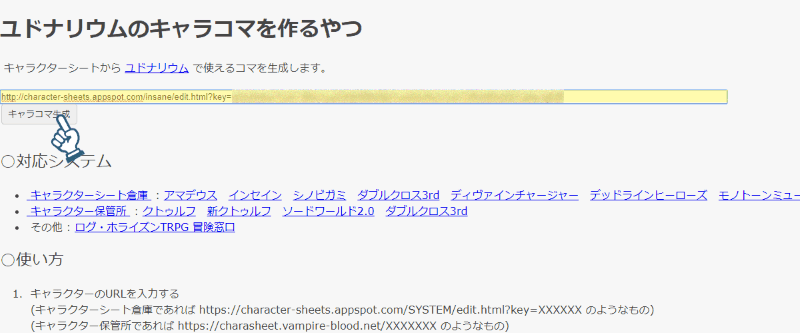
- ユドナリウムのキャラコマを作るやつを開く
- 入力欄に自身のキャラクターシートの URL をコピー&ペースト
- キャラコマ生成のボタンをクリックして保存
コマの確認
次に生成したコマが Udonarium できちんと表示されるか確認します。Udonarium で最初に入室した部屋は ID 接続や部屋作成をしない限り他の人はアクセスできませんので自由に使えます。
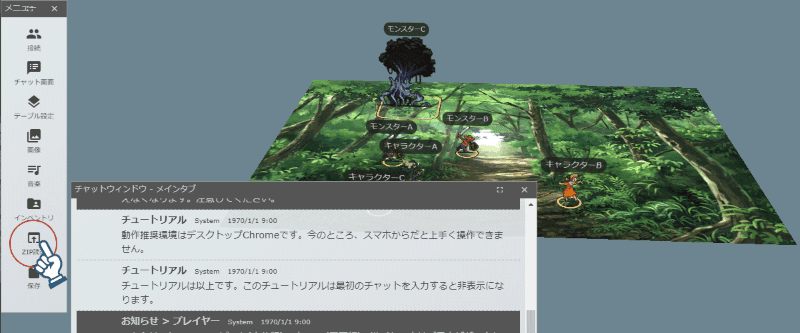
- Udonariumを開く
- 左のメニューバーにある「ZIP 読込」をクリック
- 保存した xml_○○.zip(○○ はキャラ名)を選択 ※zip をドラック&ドロップしてもコマ作成できます
これで Udonarium にキャラクターのコマが表示されていると思います。
画像挿入
キャラクターシートに画像が設定されていれば反映されていると思います。 反映されていない、画像を追加したい場合は以下の手順を踏んでください。
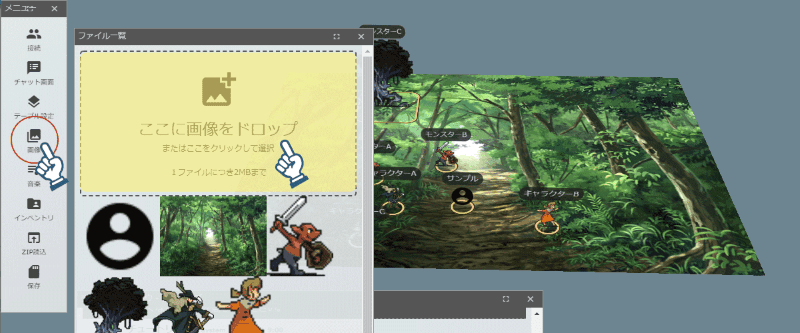
- メニューバーの「画像」をクリック
- ここに画像をドロップをクリックして画像を選択してアップロード ※ファイル一覧に画像をドラック&ドロップしてもアップロードできます。
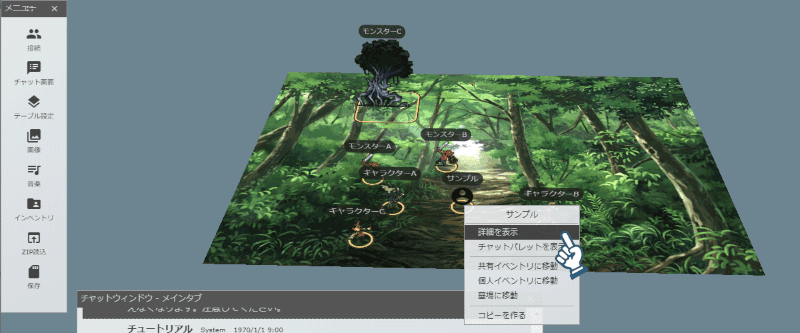
- 作成されたコマを右クリックして詳細表示をクリック
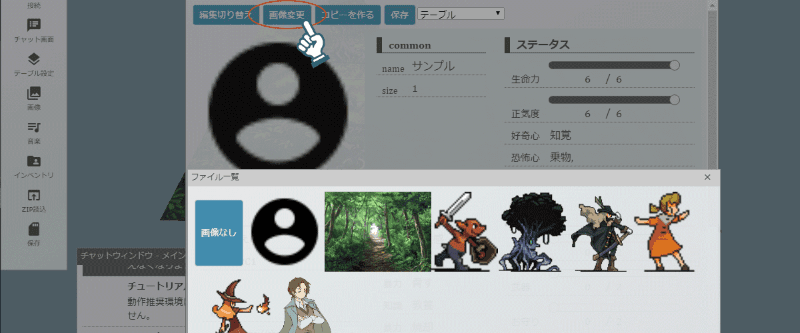
- 画像変更をクリック
- ファイル一覧からさきほどアップロードした画像をクリック
コマに画像が反映されているかを確認します。
チャットパレット
コマにはそれぞれチャットパレットが用意されているので、使用する頻度が多いものは書いておくと便利です。 キャラクターの詳細を閉じて、チャットパレットを表示してみます。 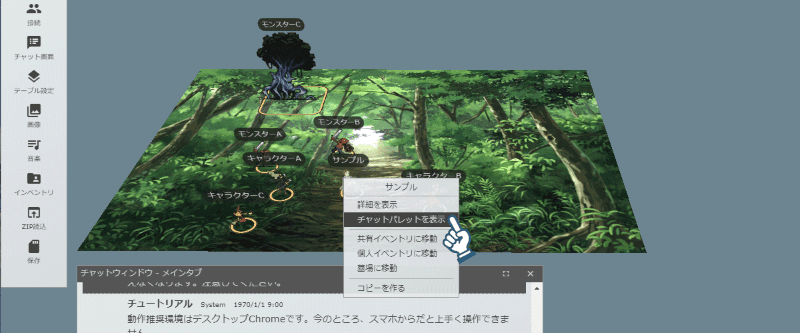
- コマを右クリックしてチャットパレット表示をクリック
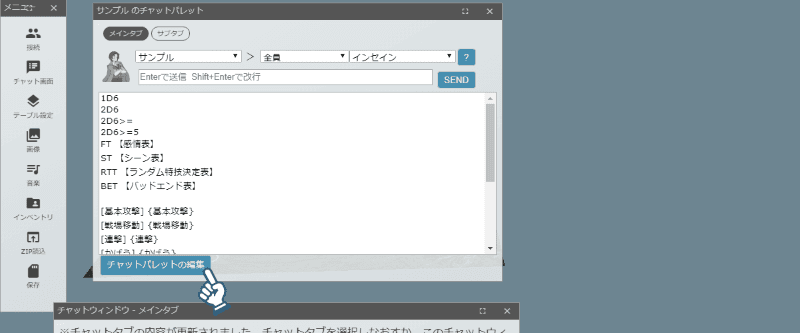
- チャットパレット編集をクリックして追加したい内容を記入(よく使うコマンド・ダイスを追記)
- 編集が終わったらチャットパレット確定(13 のチャットパレットを編集と同じ場所)をクリック
筆者が追記しているチャットパレット一例
※2020 年 6 月 4 日追記
ツール作者であるよっしーさんが下記のチャットパレットの内容をコマに反映してくださいました。この日付以降生成したコマにはデフォルトで記入されていますので、追記する必要はありません。よっしーさんありがとうございます!!!!
過去に追加していたステータス
-
インセイン
現在生命力:{生命力}
現在正気度:{正気度}
[鎮痛剤]残り{鎮痛剤}個
[武器]残り{武器}
[お守り]残り{お守り}個
[恐怖心]{恐怖心} -
クトゥルフ
HP:{HP}
MP:{MP}
不定領域:{不定領域} -
ソード・ワールド 2.0
1 ゾロ:{1 ゾロ}回
所持アイテム、修正値などもキャラに合わせて追記します
- モノトーンミュージアム
HP:{HP}
MP:{MP}
剥離値:{剥離値}
ダメージ値、修正値などもキャラに合わせて追記します
主にリソースを増減させたときにログを残すためのものを追記しています。 インベントリでも確認できますが、ログを残すことによってどの時点でリソースが減ったのかを後から確認できます。
保存
コマの設定を終えたら最後に保存をします。 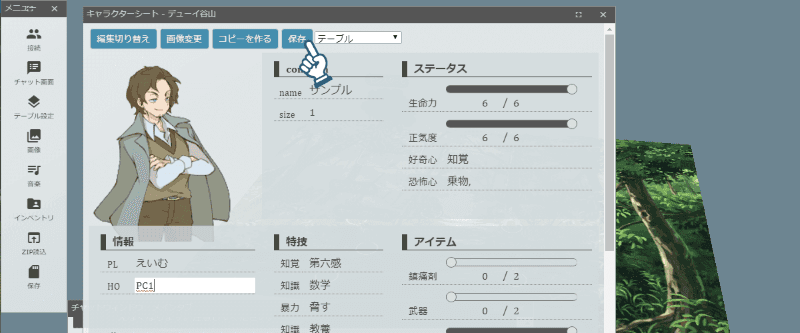
- 作成されたコマを右クリックして詳細表示をクリック
- 保存ボタンをクリックしてローカルに保存
ユドナリウムのキャラコマを作るやつで生成したファイルに上書きして大丈夫です
セッション部屋にアップロード
さきほどまでは自分だけが見られる Udonarium の部屋で作成していました。そのデータを指定された部屋に持っていきます。
- 指定された部屋に(ID や部屋一覧から)入室
- メニューバーにある「ZIP 読込」をクリック
- 保存した xml_○○.zip(○○ はキャラ名)を選択
部屋に入室すること以外は、コマの確認と同様の動作です。
まとめ
- ユドナリウムのキャラコマを作るやつを開く
- 入力欄に自身のキャラクターシートの URL をコピー&ペースト
- キャラコマ生成のボタンをクリックして保存
- Udonariumを開く
- 左のメニューバーにある「ZIP 読込」をクリック
- 保存した xml*○○.zip(○○ はキャラ名)を選択※zip をドラック&ドロップしてもコマ作成できます
- メニューバーの「画像」をクリック
- ここに画像をドロップをクリックして画像を選択してアップロード
- 作成されたコマを右クリックして詳細表示をクリック
- 画像変更をクリック
- ファイル一覧からさきほどアップロードした画像をクリック
- コマを右クリックしてチャットパレット表示をクリック
- チャットパレット編集をクリックして追加したい内容を記入(よく使うコマンド・ダイスを追記)
- 編集が終わったらチャットパレット確定(13 のチャットパレットを編集と同じ場所)をクリック
- 作成されたコマを右クリックして詳細表示をクリック
- 保存ボタンをクリックしてローカルに保存
- 指定された部屋に(ID や部屋一覧から)入室
- メニューバーにある「ZIP 読込」をクリック
- 保存した xml*○○.zip(○○ はキャラ名)を選択
以上で PL のキャラクターコマ準備の説明は終わりです。お疲れさまでした。 最後まで読んでくださってありがとうございます。
もしユドナリウムのキャラコマを作るやつの対応システムに作りたいコマのシステムの場合は、「キャラシの url」とその「キャラシから作って欲しいユドナリウムのコマデータ」をよっしーさんにお送りすれば対応してくださるそうです。 詳しくはリンク先にある説明を参照してください。
使用素材・参考にさせていただいたサイト
敬称略・順不同
- Udonarium - GitHub(https://github.com/TK11235/udonarium)
- ユドナリウムのキャラコマを作るやつ(https://udontools.netlify.app/#/charazip)
- 沼から現れた(http://kb147.web.fc2.com/)